
Bạn đang dùng trình duyệt đã lỗi thời. Trình duyệt có thể không hiển thị đúng trang web này hoặc các trang web khác.
Bạn nên nâng cấp hoặc dùng một trình duyệt khác.
Bạn nên nâng cấp hoặc dùng một trình duyệt khác.
thảo luận Dạy miễn phí excel, powerpoint cho anh em
- Người tạo chủ đề Plancer
- Ngày bắt đầu


NguyenDang95
Senior Member
Thím tham khảo bài viết này xem:có cách nào để set thời gian cho từng slide ppt khi xuất ra video không mấy bác, nó toàn cho cố định toàn bộ slide

https://slidetutorials.com/how-to-save-a-powerpoint-presentation-as-a-video/
Chắc là thay đổi ở tab Transitions


minhhoangbeo
Senior Member
làm được rồi thank fenThím tham khảo bài viết này xem:
https://slidetutorials.com/how-to-save-a-powerpoint-presentation-as-a-video/
Chắc là thay đổi ở tab Transitions
Xem tệp đính kèm 1012324


clearwings
Member
Cho mình hỏi là có cách nào dùng hàm hay VBA đánh số đằng sau tăng dần như thế này ko các bạn? Mình toàn lọc từng cái để đánh số thủ công mất cả buổi, hoa cả mắt.
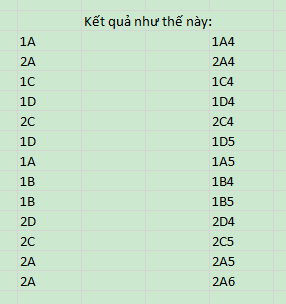

Như thế này phải không bác

hanbro
Junior Member
chuẩn rồi bác ơi, cảm ơn bác nhiều ^^
cảm ơn bác nhé.Không cần giữ nguyên vị trí của dữ liệu thì sort nó xong rồi đánh số sẽ nhanh hơn: Đặt thêm 1 cột có dữ liệu số thứ tự xong kéo xuống, cột kết quả thì = cell_dữ liệu & cell_số_thứ_tự.
Xử lý bằng vba cũng viết được mà tui không xài VBA nên không biết kk.

Chưa Trải Sự Đời
Member
À đúng quên thằng COUNTIF kk

clearwings
Member
--------------Cách để tạo 1 Addin Excel----------------
Trong quá trình sử dụng Excel, sẽ có những lúc các bạn cần nhờ đến VBA - 1 công cụ vô cùng mạnh của Excel giúp các bạn thực hiện các công việc phức tạp 1 cách nhanh chóng. Khi các bạn sử dụng VBA, các bạn có thể cân nhắc đóng gói nó thành 1 Add-in Excel vì những lý do như:
- Dễ lưu trữ, quản lý
- Addin Excel cho phép bạn dùng đoạn code VBA đó trên mọi file excel trong máy tính của bạn.
- Dễ dàng chia sẻ code VBA đó cho những người khác.
Để làm 1 Add-in cho Excel, bạn tiến hành làm các bước sau đây:
B1: Chuẩn bị code VBA, trong vd này mình lấy code đọc số thành chữ từ trang này, hoặc bạn tự gõ nếu có khả năng.
https://www.giaiphapexcel.com/diendan/threads/xin-code-đổi-số-thành-chữ.83127/
B2: Bạn mở 1 file excel trống lên, nhấp chuột phải vào tên sheet hiện tại và chọn View Code để vào giao diện lập trình VBA. Nhìn sang thanh bên trái, nhấp chuột phải lên Sheet1 (hoặc tên sheet hiện tại) chọn Insert > Module. Sau đó paste đoạn code hoặc gõ code vào.

B3: Thoát cửa sổ lập trình VBA, kiểm tra xem code có chạy chưa và sau đó lưu file hiện tại với đuôi .xlam
Vậy là xong, khi bạn muốn chia sẻ đoạn code này cho người khác, gửi cho họ file .xlam này và thực hiện cài đặt Addin trên máy người khác.
--------------------Cài đặt Excel Addin---------------------
Để bắt đầu cài đặt, đầu tiên bạn cần tải và để file .xlam ở 1 chỗ nào đó cố định trong máy bạn.
Vào Excel > File > Options > Add-ins > Nhìn xuống dưới chỗ Manage, chọn Excel Add-ins và nhấn Go

Cửa sổ Add-ins hiện ra, bạn chọn Browse và chỉ vào file .xlam mà bạn đã tải về trước đó, sau khi chọn thì khung Add-ins available sẽ hiện ra tên addin mà bạn vừa thêm (nó lấy theo tên file .xlam nên nếu cần thì bạn đổi tên file lại cho dễ nhớ)
Kiểm tra xem Excel đã tích dấu vào ô bên cạnh tên addin bạn vừa thêm chưa, nếu chưa thì tích dấu vào và sau đó nhấn OK, vậy là xong bước cài đặt Addin, bạn có thể sử dụng được rồi.

F.U
Senior Member
Fen có khóa nào dạy Excel, Word, Powerpoint từ căn bản tới rành rành xíu không. Tui thì đang làm bên kỹ thuật, mấy cái này cũng ít dùng chỉ biết sơ sơ, sẵn cv cũng đang có nhiều thời gian muốn học thêm. Tự mò thì không có lộ trình cụ thể thấy mông lung quá. Tks fenCho đi là nhận lại.
Em biết chút tài lẻ, nhận dạy miễn phí excel, powerpoint cho anh em có nhu cầu. Kể cả là giải đáp thắc mắc về các hàm cho anh em. Nhất là những người thường phải làm việc xử lý dữ liệu lớn. File xuất ra từ hệ thống MES chẳng hạn.


clgslsm216
Senior Member
Cho em hỏi là giả sử các bảng với trường là tên các môn học và các hàng là ngày tháng. Em định sử dụng drop down để lấy một môn học, sau đó dùng filter để lấy dữ liệu và cuối cùng vẽ biểu đồ bằng dữ liệu đó. Nhưng mà em có một số khúc mặc sau:
Thứ nhất là việc dùng hàm filter. Thường thì em thấy người ta sẽ lấy theo tên hàng nhưng em thì muốn lấy theo tên cột. Vậy nên em đã chuyển đổi hàng cột nhưng thấy rất bất tiện.
Thứ hai là việc cập nhập dữ liệu. Mặc dù em tra trên mạng thì hàm filter sẽ tự động cập nhập nhưng em thì thử không
Thứ 3 là về giá trị của trục tung. Em muốn là ví dụ ở hai môn Tiếng Việt, Tiếng Anh thì giá trị cực đại là 200, các môn khác là 100, tổng điểm là 1200. Nhưng trong Excel thì chỉ có giá trị tự động nên mỗi cái sẽ có một giá trị
Vậy nên em mong các bác giúp em mấy cái trên ạ. Cảm ơn các bác nhiều lắm.
File demo:
Thứ nhất là việc dùng hàm filter. Thường thì em thấy người ta sẽ lấy theo tên hàng nhưng em thì muốn lấy theo tên cột. Vậy nên em đã chuyển đổi hàng cột nhưng thấy rất bất tiện.
Thứ hai là việc cập nhập dữ liệu. Mặc dù em tra trên mạng thì hàm filter sẽ tự động cập nhập nhưng em thì thử không
Thứ 3 là về giá trị của trục tung. Em muốn là ví dụ ở hai môn Tiếng Việt, Tiếng Anh thì giá trị cực đại là 200, các môn khác là 100, tổng điểm là 1200. Nhưng trong Excel thì chỉ có giá trị tự động nên mỗi cái sẽ có một giá trị
Vậy nên em mong các bác giúp em mấy cái trên ạ. Cảm ơn các bác nhiều lắm.
File demo:
Tệp đính kèm

Plancer
Senior Member
1. thím dùng index để lookup giá trị sang.Cho em hỏi là giả sử các bảng với trường là tên các môn học và các hàng là ngày tháng. Em định sử dụng drop down để lấy một môn học, sau đó dùng filter để lấy dữ liệu và cuối cùng vẽ biểu đồ bằng dữ liệu đó. Nhưng mà em có một số khúc mặc sau:
Thứ nhất là việc dùng hàm filter. Thường thì em thấy người ta sẽ lấy theo tên hàng nhưng em thì muốn lấy theo tên cột. Vậy nên em đã chuyển đổi hàng cột nhưng thấy rất bất tiện.
Thứ hai là việc cập nhập dữ liệu. Mặc dù em tra trên mạng thì hàm filter sẽ tự động cập nhập nhưng em thì thử không
Thứ 3 là về giá trị của trục tung. Em muốn là ví dụ ở hai môn Tiếng Việt, Tiếng Anh thì giá trị cực đại là 200, các môn khác là 100, tổng điểm là 1200. Nhưng trong Excel thì chỉ có giá trị tự động nên mỗi cái sẽ có một giá trị
Vậy nên em mong các bác giúp em mấy cái trên ạ. Cảm ơn các bác nhiều lắm.
File demo:
2. Trong mục biểu đồ, cố định lại trục tung


em k biết đính kèm file kiểu gì

Plancer
Senior Member
1. thím dùng index để lookup giá trị sang.
2. Trong mục biểu đồ, cố định lại trục tung
Xem tệp đính kèm 1027221
Xem tệp đính kèm 1027222
em k biết đính kèm file kiểu gì

clgslsm216
Senior Member
Ủa vậy nó có tự động cập nhập không bác
Bác lên mạng gõ nén file zip online xong zip lại rồi gửi là được.1. thím dùng index để lookup giá trị sang.
2. Trong mục biểu đồ, cố định lại trục tung
Xem tệp đính kèm 1027221
Xem tệp đính kèm 1027222
em k biết đính kèm file kiểu gì

clgslsm216
Senior Member
Plancer
Senior Member
có tự động cập nhật. hàm index nhiều tác dụng lắm.Đã thành công. Cảm ơn bác nhiều nhé

minhhoangbeo
Senior Member
file tạm của thằng office dùng để tránh mất dữ liệu thôi, đó là tính năng nên crack hay bản quyền đều cómọi người cho mình hỏi. Máy mình mở file excel hoặc word có sẵn lên thì nó tự tạo ra file mờ như này là sao ạ? mình loser nên dùng bản crack ạ. @@Xem tệp đính kèm 1037500
Chủ đề tương tự
- Trả lời
- 0
- Lượt xem
- 265
- Trả lời
- 18
- Lượt xem
- 6K

- Trả lời
- 42
- Lượt xem
- 2K

- Trả lời
- 7
- Lượt xem
- 844


- Trả lời
- 14
- Lượt xem
- 939
