Do nhu cầu của các bác có muốn dùng Telegram mà lại bị nhà mạng chặn lại, nhưng mà hướng dẫn của bác
@Fioren tại
đây lại khó khăn cho các anh em ngoại đạo. Vậy nên hôm nay mình sẽ cố viết một bài để hướng dẫn từng bước các bác cài đặt Zero Trust gói free 50 slot thiết bị. Nếu có gì sai sót các bác cứ góp ý cho mình nhé.
Lưu ý: Zero Trust có thể dùng trên
PC/Linux,
Android và
iOS. PC dùng app
1.1.1.1 WARP, mobile tìm trên store
Cloudflare One Agent.
- Tài khoản Cloudflare: Tạo tại đây.
- Nếu muốn login Zero Trust bằng Google account thì đương nhiên phải có tài khoản Google rồi.
- Thẻ thanh toán quốc tế Visa/Master Card. Không cần có tiền trong thẻ để add, cũng không trừ tiền vì là gói Free.
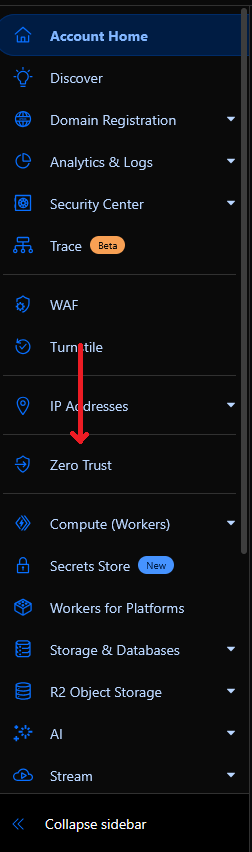
2. Kích hoạt Zero Trust.
- Sau khi chuyển đến màn hình Choose your team name, đặt tên cho Team, tên này phải nhớ vì là tên để đăng nhập Zero Trust. Nếu quên có thể vào tab Setting → Custom pages để xem lại.
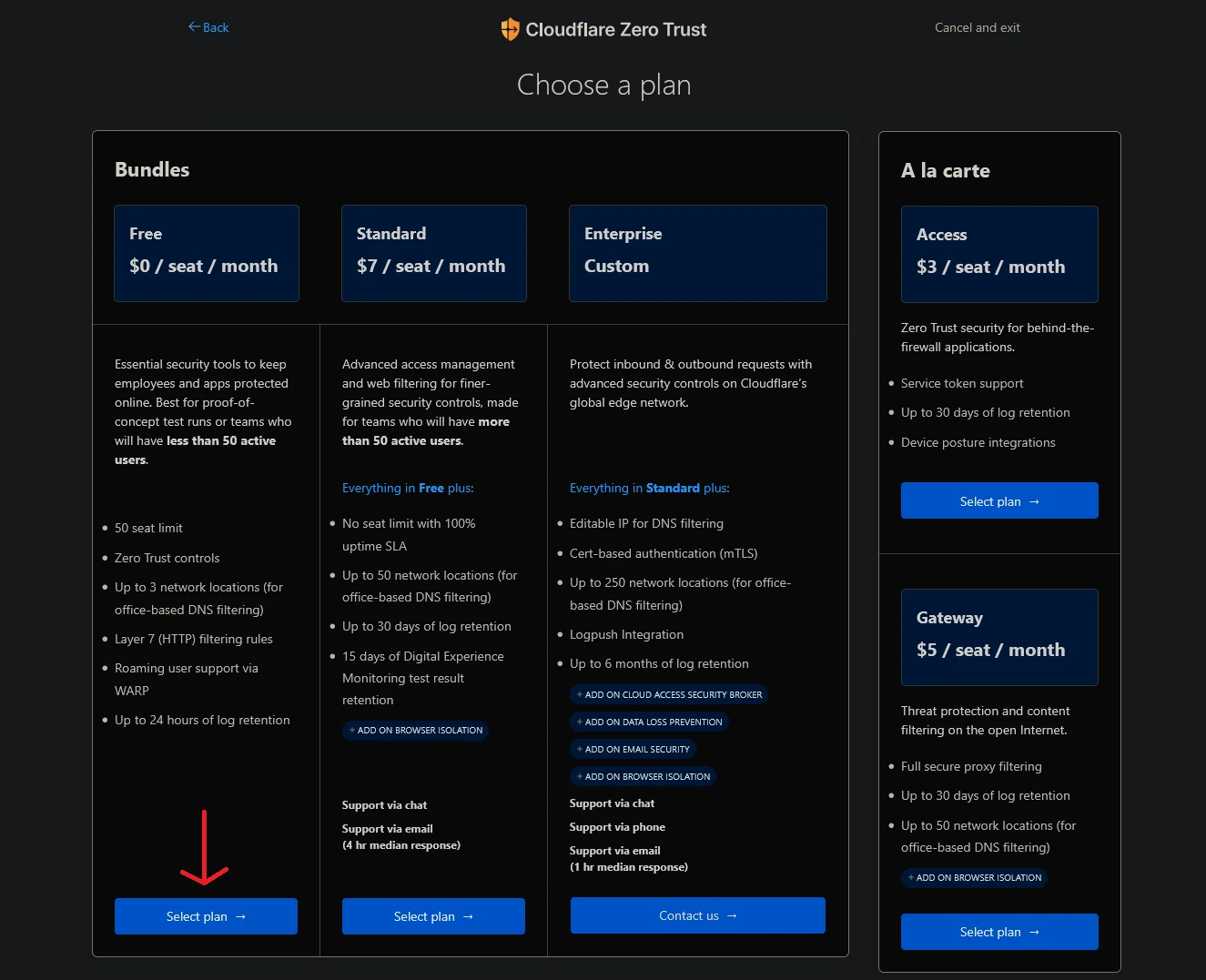
- Chuyển đến màn hình Choose your plan. Ở dưới gói Free chọn Select Plan.
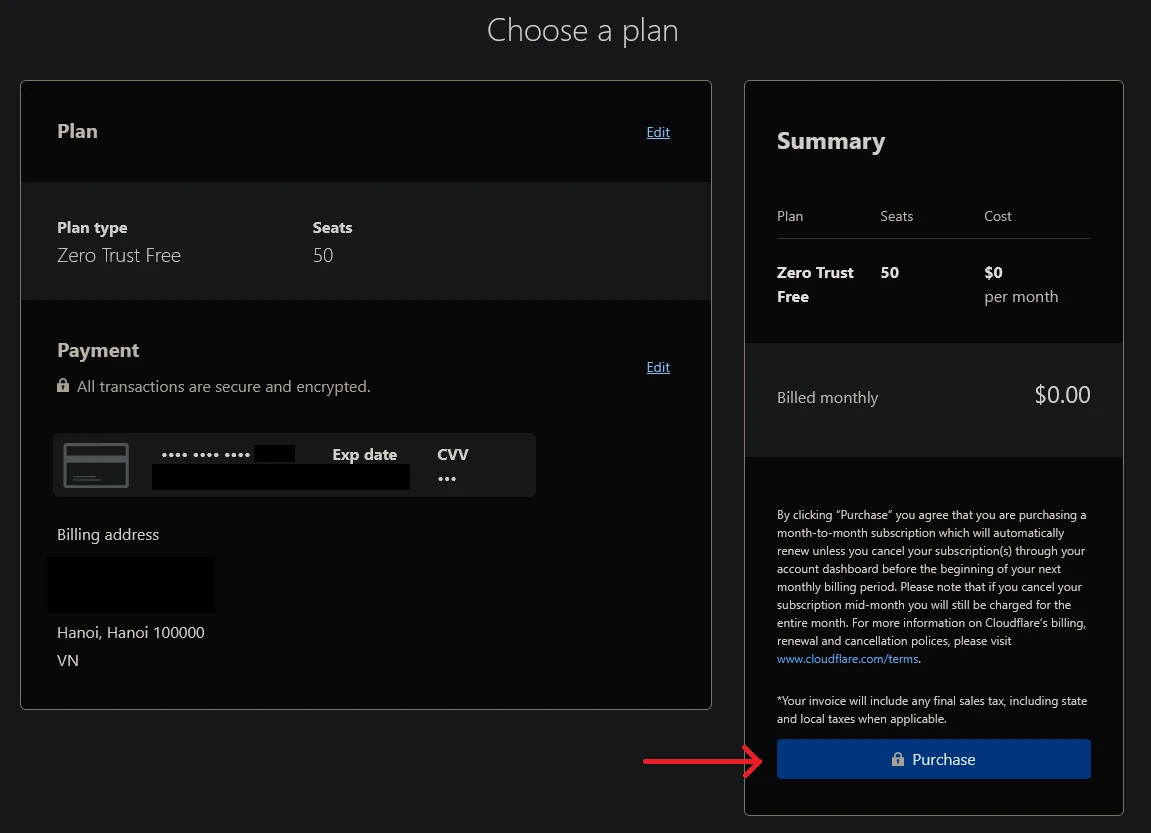
- Bấm Proceed to payment. Tại màn hình tiếp bấm nút Add payment method. Sau đó điền thông tin thẻ của mình và sau đó Next rồi Purchase.
- Vậy là đã thành công kích hoạt Zero Trust gói Free.
3. Cài đặt Zero Trust
- Lưu ý: Có 2 kiểu cài đặt A và B. A dành cho bác nào dùng Cloudflare OTP để đăng nhập, sẽ nhập email → Cloudflare gửi code về email → điền OTP để xác thực. B dành cho bác nào thích dùng hẳn tài khoản Google để xác thực, sẽ không cần phải lấy code OTP nếu đã đăng nhập sẵn trong máy/điện thoại.
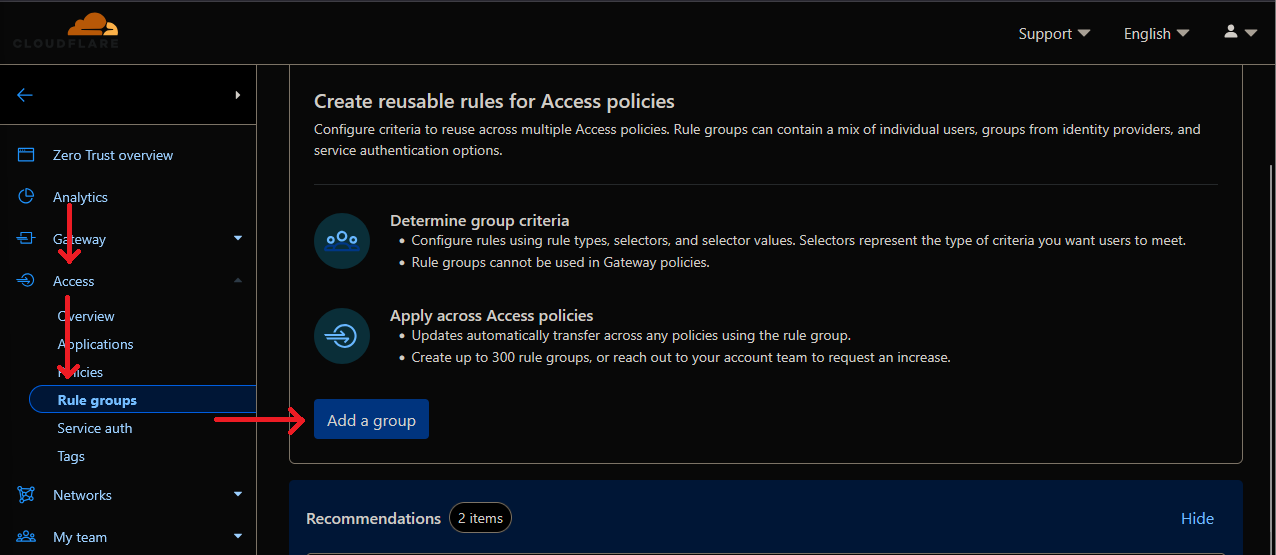
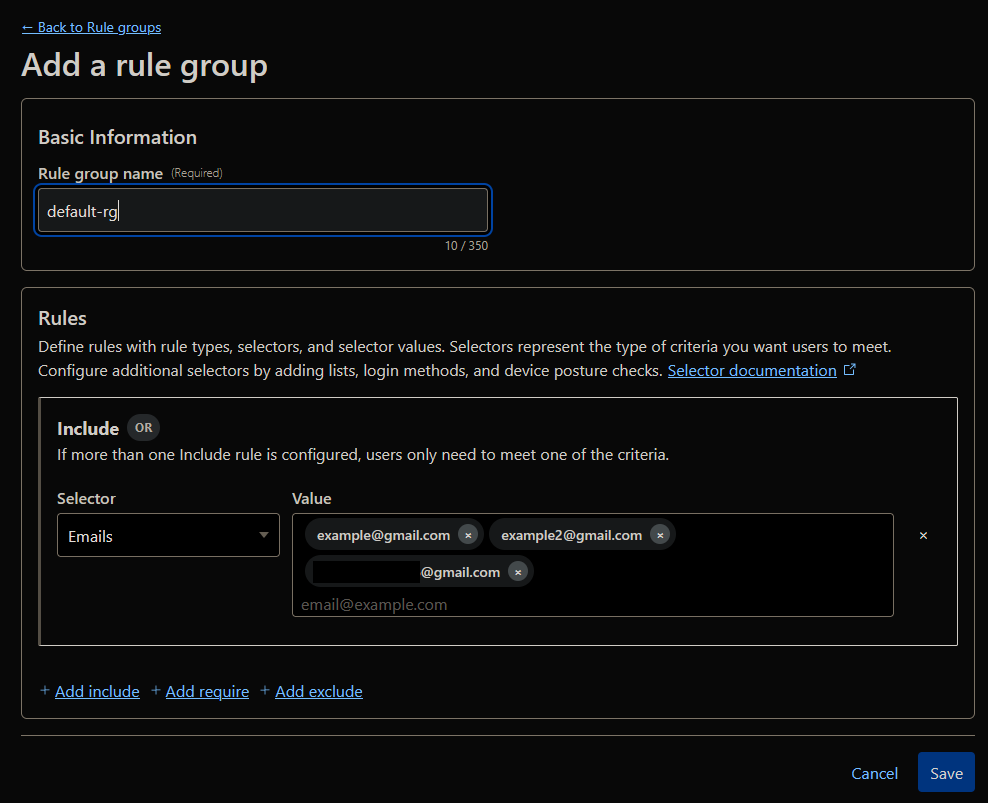
- Ở màn hình Zero Trust Dashboard. Chọn tab Access → Rule groups, chọn nút Add a Group ở phía phải.
- Ở màn hình Add a rule group. Đặt Rule group name dễ hiểu thôi.
- Trong phần Rules/Include, ở ô Selector chọn Emails, ô Value điền Email của những người được phép truy cập vào Team của mình. Mình có thể thêm sửa xoá sau nếu cần thiết. Sau đó bấm Save.
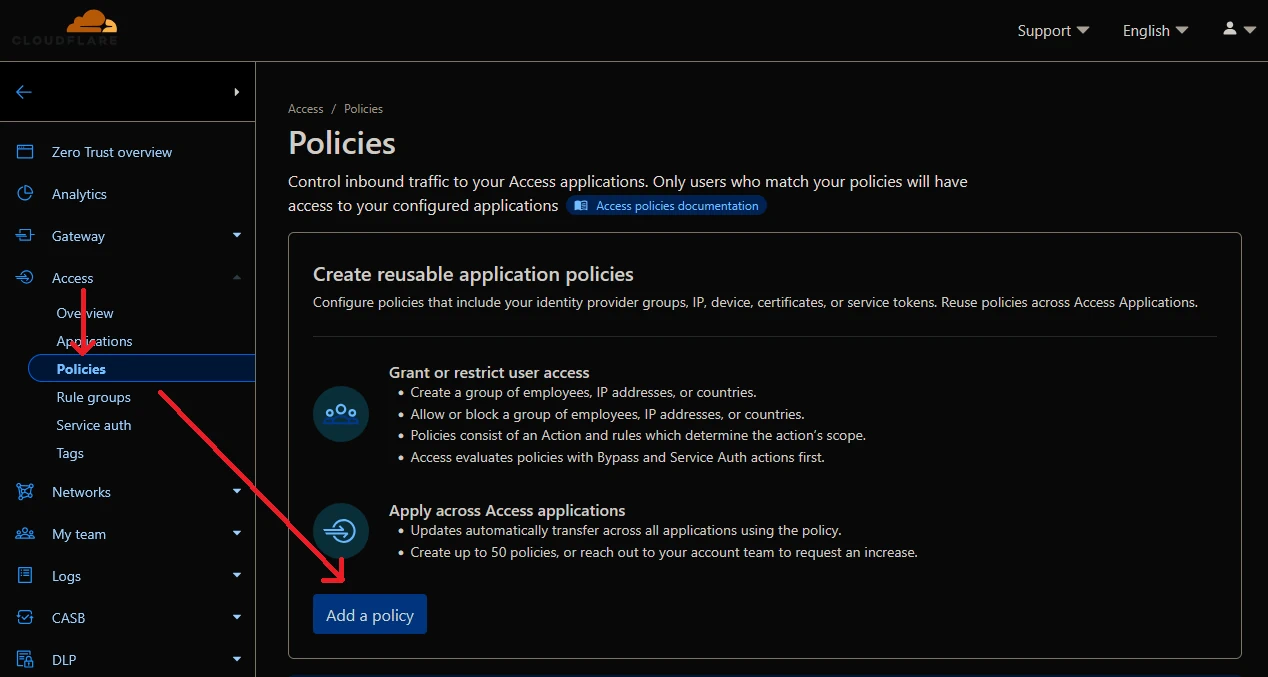
- Chọn tab Access → Policies → Add a Policy
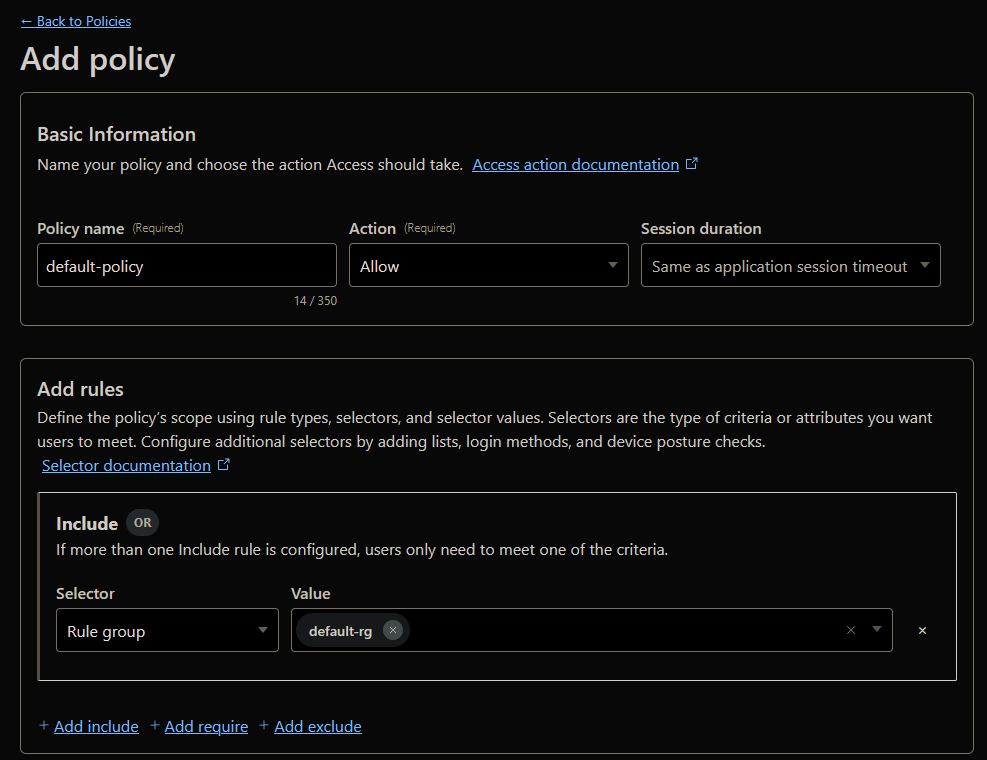
- Đặt Policy name, ở Action chọn Allow, Session duration chọn Same as application session timeout. Ở phần Add rules/Include, ở Selector chọn Rule group, Value chọn đúng tên Rule mình tạo ở bước trên. Sau đó bấm Save.
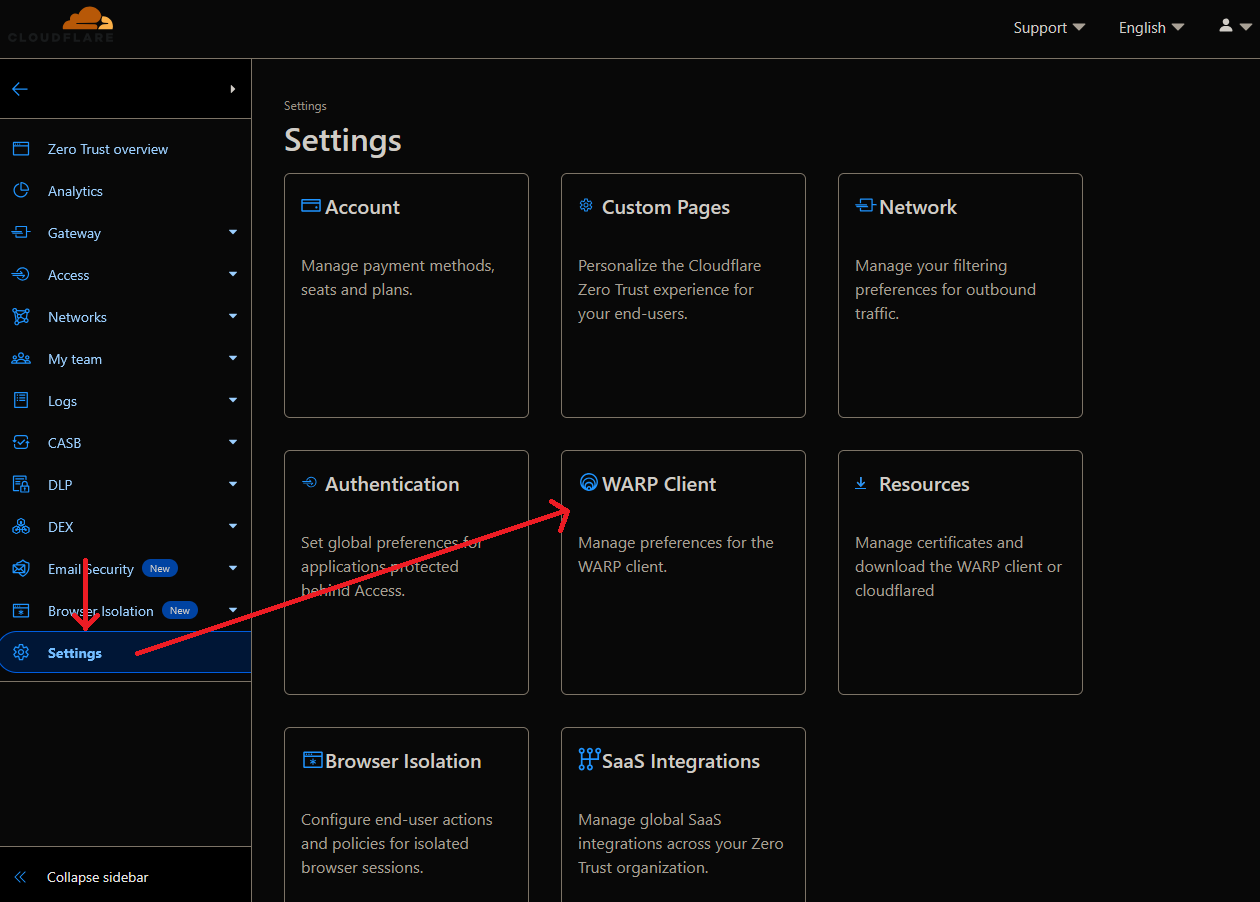
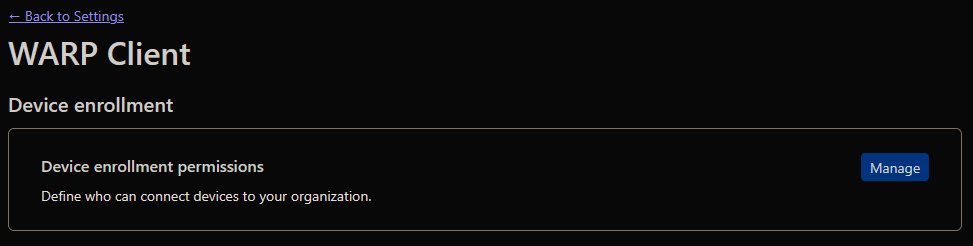
- Ở tab bên trái chọn Settings → WARP Client. Ở mục Device enrollment permissions, chọn Manage.
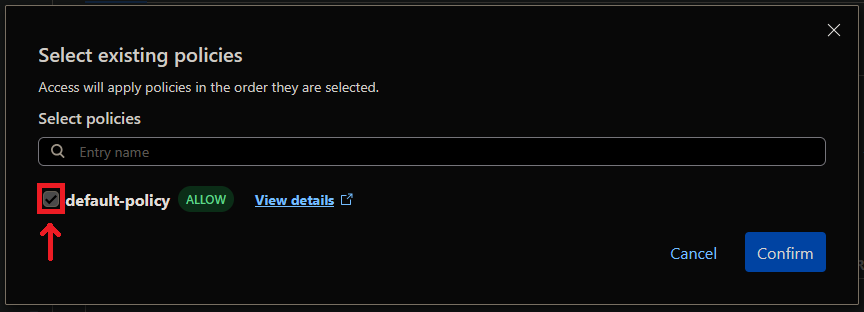
- Chọn tiếp Select existing policies sau đó chọn policy chúng ta vừa tạo và Confirm.
A. Đối với các bác làm theo cách A: Đến đây là đã thành công việc cài đặt để đăng nhập Zero Trust trên app 1.1.1.1 WARP. Làm tiếp bước 5 nào.
B. Đối với các bác làm theo cách B:Các bác chưa xong đâu nhé, làm tiếp bước 4 nào.
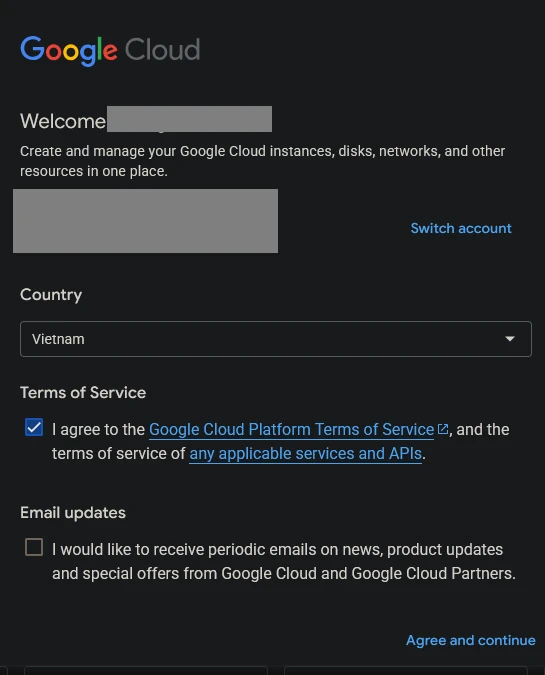
4. (Bước này có thể bỏ qua nếu chọn đăng nhập bằng Cloudflare OTP) Tiến hành cài đặt tài khoản Google Developer console:
Bước này sẽ dành cho các bác nào muốn đăng nhập Zero Trust bằng tài khoản Google. Còn nếu không muốn mất công thì có thể dùng trình xác thực của Cloudflare, sẽ gửi Email OTP về email của mình để lấy code cũng không sao cả.
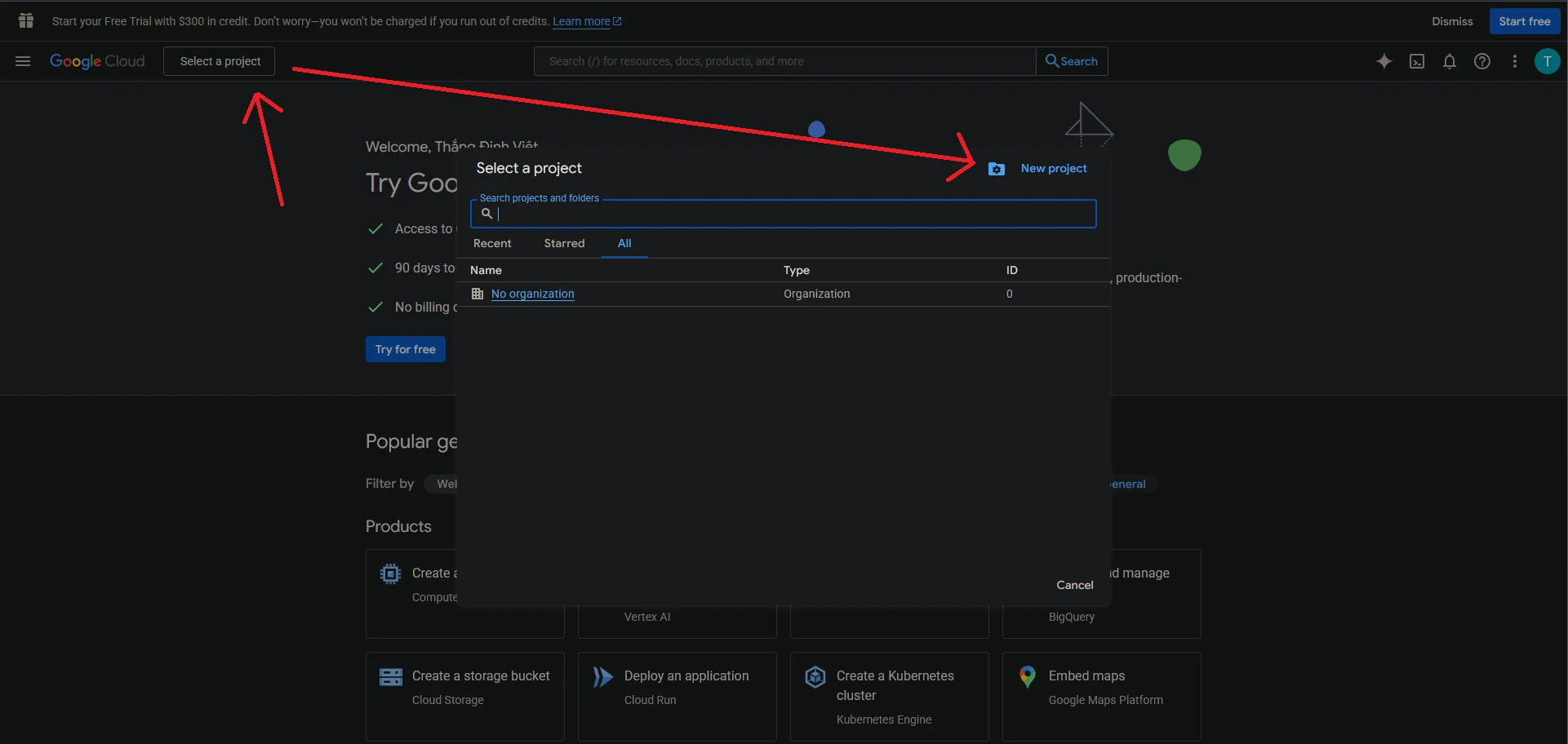
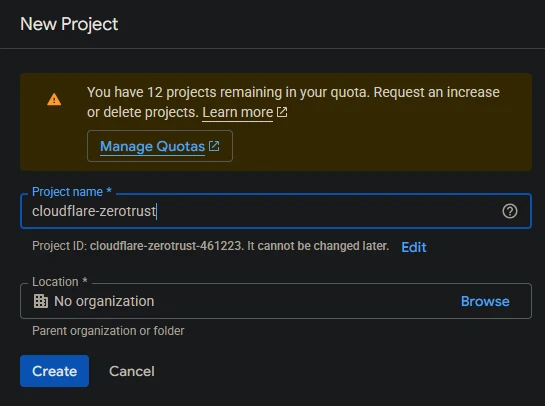
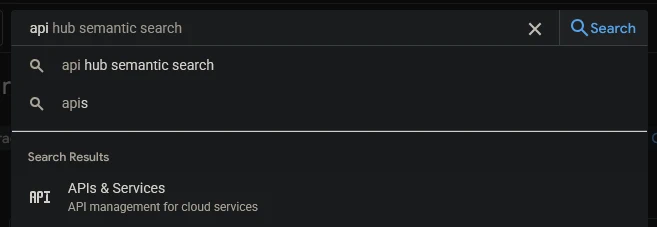
- Tạo Project trên console: Các bác ấn vào nút Create a project hoặc Ctrl+O và bấm vào New Project. Sau đó đặt tên Project và Create.
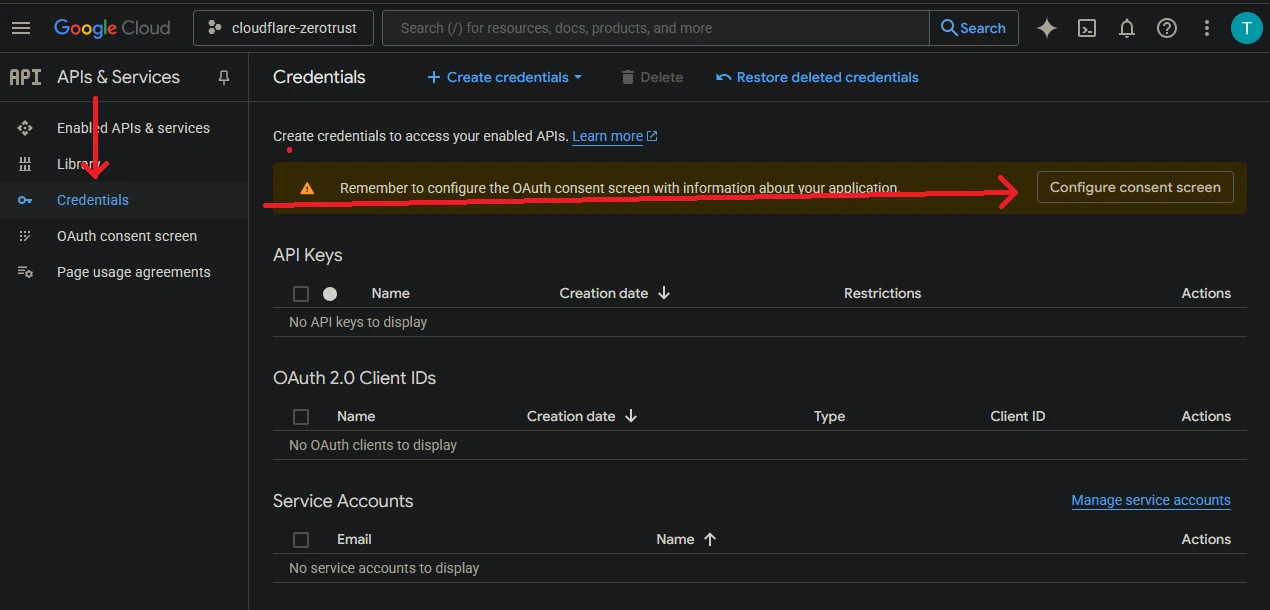
- Màn hình chuyển đến mục Overview, bấm nút Get started ở bên phải màn hình.
- Chuyển đến mục Project configuration.
- Ở đây chỉ đặt tên thôi nên đặt tên gì dễ nhớ thôi, và mục User support email thì chọn email của mình ở bảng chọn.
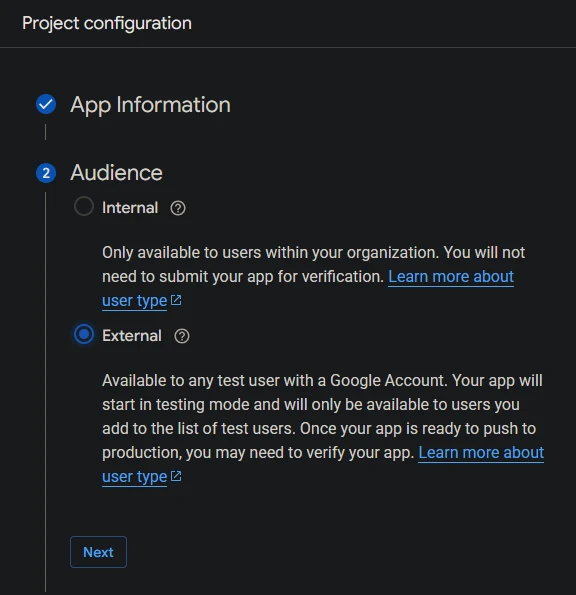
- Ở mục Audience, chọn External để có thể cho các tài khoản Google khác được phép đăng nhập.
- Mục Contact Information điền email của mình.
- Mục Finish thì đánh dấu đồng ý và bấm nút Create.
- Sau khi xong thì sẽ chuyển đến màn hình Overview của Google Auth Platform, nếu không thấy thì bấm LINK. Rồi chọn phần Create OAuth client.
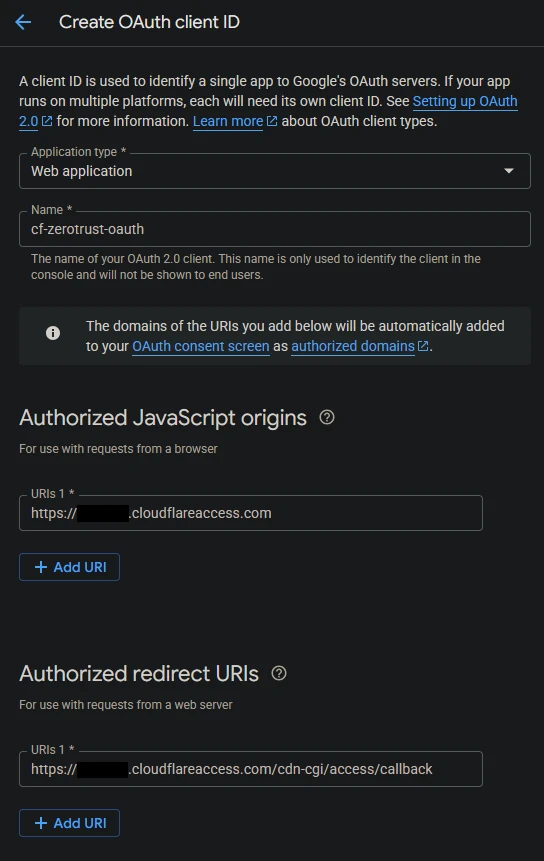
- Ở mục Application type chọn Web Application, sau đó điền tên ứng dụng web là gì dễ nhớ thôi.
- Ở mục Authorized JavaScript origins bấm chọn Add URI. Điền URI dưới dạng
https://<TÊN-TEAM>.cloudflareaccess.com
. Các bác nhớ thay đổi tên team của mình thật chính xác nhé.
- Ở mục Authorized redirect URIs bấm chọn Add URI. Điền URI dưới dạng
https://<TÊN-TEAM>.cloudflareaccess.com/cdn-cgi/access/callback.
- Sau khi bấm Create, sẽ có màn hình thông tin OAuth client, các bác bấm tải về cái file JSON hoặc copy qua file word hay notepad gì để lưu lại nhé, cái này nó chỉ hiện một lần thôi đấy.
- Vào Cloudflare Dashboard → Settings → Authentication.
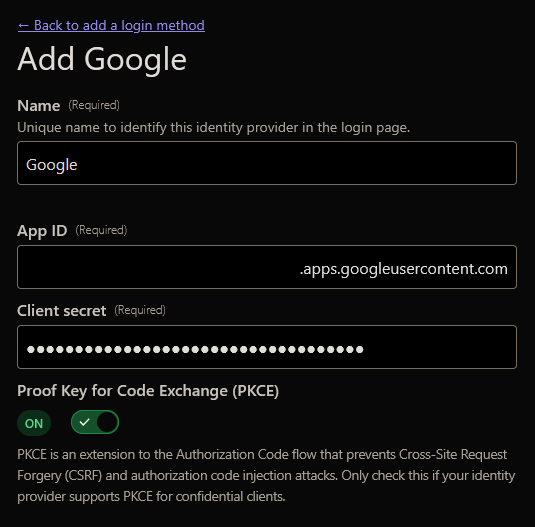
- Ở mục Login method chọn Add new. Trong mục này sẽ chọn Google. KHÔNG chọn Google Workspace nhé.
- Điền App ID và Client Secret vào và bật PKCE lên.
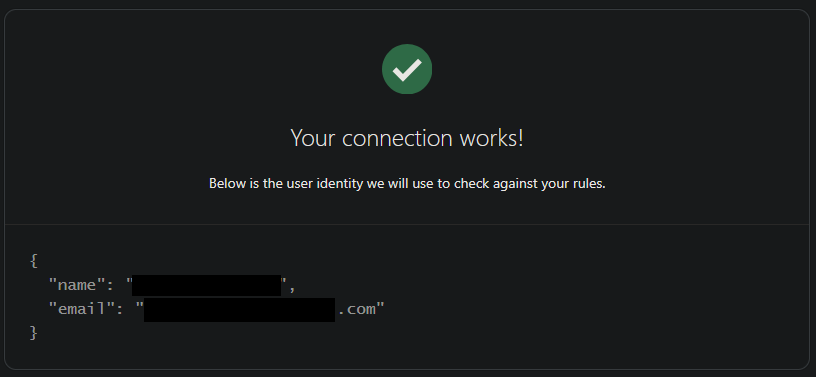
- Sau đó ở Login method sẽ có nút Test của Google, các bác có thể Test đăng nhập bằng tài khoản Google. Khi kết nối thành công sẽ có kết quả như hình dưới là đã thành công với bước kết nối với Google OAuth2
- (Nếu muốn xoá cách đăng nhập OTP email thì làm, bỏ qua thì sẽ có 2 cách đăng nhập)Ở Login method, chọn Edit One-time PIN, chọn Delete.