thảo luận Hướng dẫn dùng Cloudflare Zero Trust

  • Người tạo chủ đề Người tạo chủ đề Fioren
  • Ngày bắt đầu Ngày bắt đầu
Các bác cho e hỏi e muốn cho cả nhà cùng xài thì giờ e thêm dns vào thẳng router chính của nhà luôn, mà CF và nextdns chắc ko dc rồi vì chắc cả nhà xài là quá 300k request. Còn 1 cái nữa là vietdns mà mình thêm cái này vào router chính của cả nhà có an toàn ko ạ?
CF có tính request đâu fen
K4Yro2A.gif
 
Các bác cho e hỏi e muốn cho cả nhà cùng xài thì giờ e thêm dns vào thẳng router chính của nhà luôn, mà CF và nextdns chắc ko dc rồi vì chắc cả nhà xài là quá 300k request. Còn 1 cái nữa là vietdns mà mình thêm cái này vào router chính của cả nhà có an toàn ko ạ?
vietdns hoặc abpvn 2 dns này đều an toàn để dùng
 
nếu mình xài CF bộ lọc của mình gán thẳng vào router thì dc nhiều bộ lọc hơn phải hem fen
xài cf thì phải dùng ddns nữa mất công hơn, xem #1 có hướng dẫn, còn dùng vietdns với abpvn gắn cái ip vào là xong và là server ở vn nữa tất nhiên nhanh hơn cf
 
Các bác cho e hỏi e muốn cho cả nhà cùng xài thì giờ e thêm dns vào thẳng router chính của nhà luôn, mà CF và nextdns chắc ko dc rồi vì chắc cả nhà xài là quá 300k request. Còn 1 cái nữa là vietdns mà mình thêm cái này vào router chính của cả nhà có an toàn ko ạ?
Fen check hộp thư em với nha
 
xài cả nhà như vậy thì mua abpvn server VN xài đi phen, server VN, chỉnh chọt tùy ý, ra đường có DoT, DoH luôn
thật, CF chỉ nên dùng kiểu cá nhân mấy anh em vozer high tech chỉnh chọt fix lỗi nhanh được
chứ nếu dùng cho cả gia đình ở việt nam, thì nên chi tiền mua nextdns hoặc abpvn. Lợi ích mang lại là quá lớn mà lại dễ set up hơn nhiều
 
Đang gắn DoT cho router, DoH cho điện thoại cả gia đình đây, chả khác gì mấy dịch vụ cả
 
thật, CF chỉ nên dùng kiểu cá nhân mấy anh em vozer high tech chỉnh chọt fix lỗi nhanh được
chứ nếu dùng cho cả gia đình ở việt nam, thì nên chi tiền mua nextdns hoặc abpvn. Lợi ích mang lại là quá lớn mà lại dễ set up hơn nhiều
Vẫn dùng cho cả nhà dc, chịu khó thêm DoH/DoT từng thiết bị thủ công tí thôi :)
 
vâng tất nhiên là dùng cho cả nhà đc và dùng ổn định nhưng mà để so về độ tiện ích thì ko bằng next được bác ạ :D
Nếu chỉ xét trường hợp gán IP chay vô router (đa phần router ko support DoT, DoH) thì IP của NextDns (45. xxx) sẽ là anycast (HK, Sing, hoặc 1 nước nào đó)
Trong khi đó ABPVN có server VN, trong phần setting của DNS upstream mình sẽ chọn được dns1/2.nextdns.io để sử dụng luôn svr VN
Các chức năng chặn, lọc,... thì cũng ko quá khác nhau. Đồng thời dịch vụ của Abpvn bằng 1/2 giá của NextDNS
Nên nếu chọn mua thì mình chọn mua abpvn thì thấy sẽ lợi hơn 😅
 
Đến thời điểm này các script đã được viết lại hoàn toàn mà theo mình là đã hoàn thiện vì... chưa nghĩ ra chức năng gì thêm. Để dễ dàng cập nhật nhất thì vào Settings và xóa repo đi rồi fork lại, nhớ lưu lại những list các bạn sang sử dụng.

Xem tệp đính kèm 2079568

Các điểm khác biệt so với phiên bản ban đầu:
  • Hỗ trợ chạy trên Windows với Node.js do đã loại bỏ gần như toàn bộ Shell Script
  • Block tất cả subdomain thay vì chỉ domain được nhập vào.
  • Các định dạng hỗ trợ và cách nhận biết:
    • Hosts: có 127.0.0.1 hoặc 0.0.0.0 ở đầu
    • Domain + Subdomains: có bao gồm subdomain của domain
    • Adblock: có các ký tự ||, ^, $ hay các URL(URL sẽ được bỏ qua do DNS không chặn được)
    • Wildcard Asterisk: có dấu *. ở đầu
    • Wildcard Domains (hoạt động tốt nhất): chỉ bao gồm subdomain cần thiết và số lượng ít hơn định dạng Domain + Subdomain
  • Hỗ trợ chế độ siêu tốc với biến môi trường FAST_MODE
  • Hỗ trợ blocklist và allowlist từ biến môi trường ALLOWLIST_URLSBLOCKLIST_URLS
  • Hỗ trợ ngừng workflow cũ đang chạy trước khi chạy workflow mới trong GitHub Actions
  • Tốc dộ xử lý list nhanh hơn nhiều lần
  • Log rõ ràng hơn list nào sẽ được sử dụng, bao nhiêu domain đã được xử lý
Ví dụ các định dạng

HaGeZi
Xem tệp đính kèm 2079570

OISD
Xem tệp đính kèm 2079571

Log
Xem tệp đính kèm 2079576

Xem tệp đính kèm 2079578

Cách sử dụng script mới nhất:
  • Xóa repo cũ
  • Fork lại
  • Tạo thư mục .github/workflows
  • Copy auto_update_github_action.yml vào .github/workflows
  • Cách thêm biến môi trường tương tự như thêm secret
    • FAST_MODE: không thêm hoặc gán 0 sẽ chạy chế độ cũ, thêm và gán 1 sẽ chạy chế độ mới
    • ALLOWLIST_URLSBLOCKLIST_URLS: không thêm sẽ chạy list có sẵn, thêm thì mỗi list 1 dòng
      Xem tệp đính kèm 2079574
  • Chạy workflow
Lưu ý:
Như vậy với lần cập nhật này chỉ cần copy 1 file vào .github/workflows, sau đó thêm biến môi trường, có thay đổi gì thì sửa biến rồi chạy lại workflow là xong, không cần sửa file gì nữa :big_smile:
Bị "Error: Process completed with exit code 1.” thì phải làm gì ạ?
 
Sửa lần cuối:
Hướng dẫn sử dụng Cloudflare Worker để cập nhật IP match với Cloudflare qua DDNS:
Tại sao nên dùng: Bạn có thể set dns dạng 172.64.36.1, 172.64.36.2 thẳng vào router và sử dụng cho tất cả các thiết bị mạng có trong nhà mà không cần phải dùng DoH, DoT. Tốc độ truy vấn rất nhanh
  • Yêu cầu có ddns trỏ về IP nhà.
  • Cloudflare API, Cloudflare Email, API Key, Cloudflare ID (có hướng dẫn lấy tại #1)
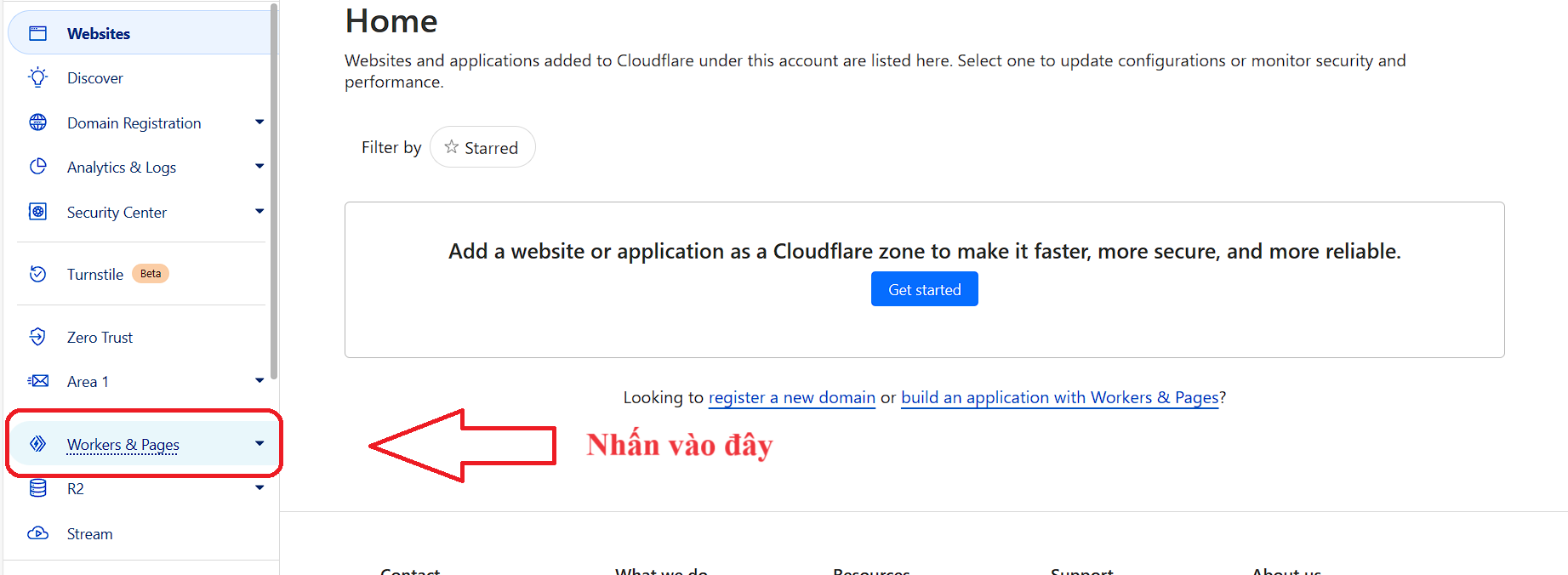
(1) Tạo Worker và chỉnh sửa code theo code dưới đây:
OqargG6.png

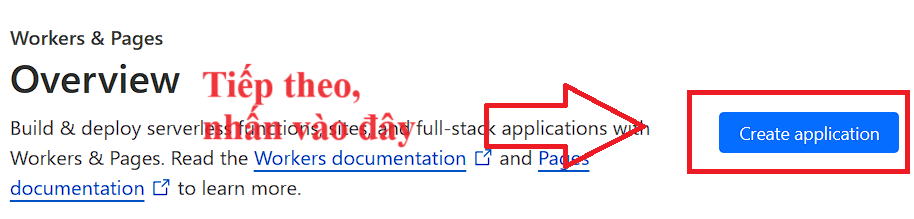
Tiếp theo
D1c93dC.png

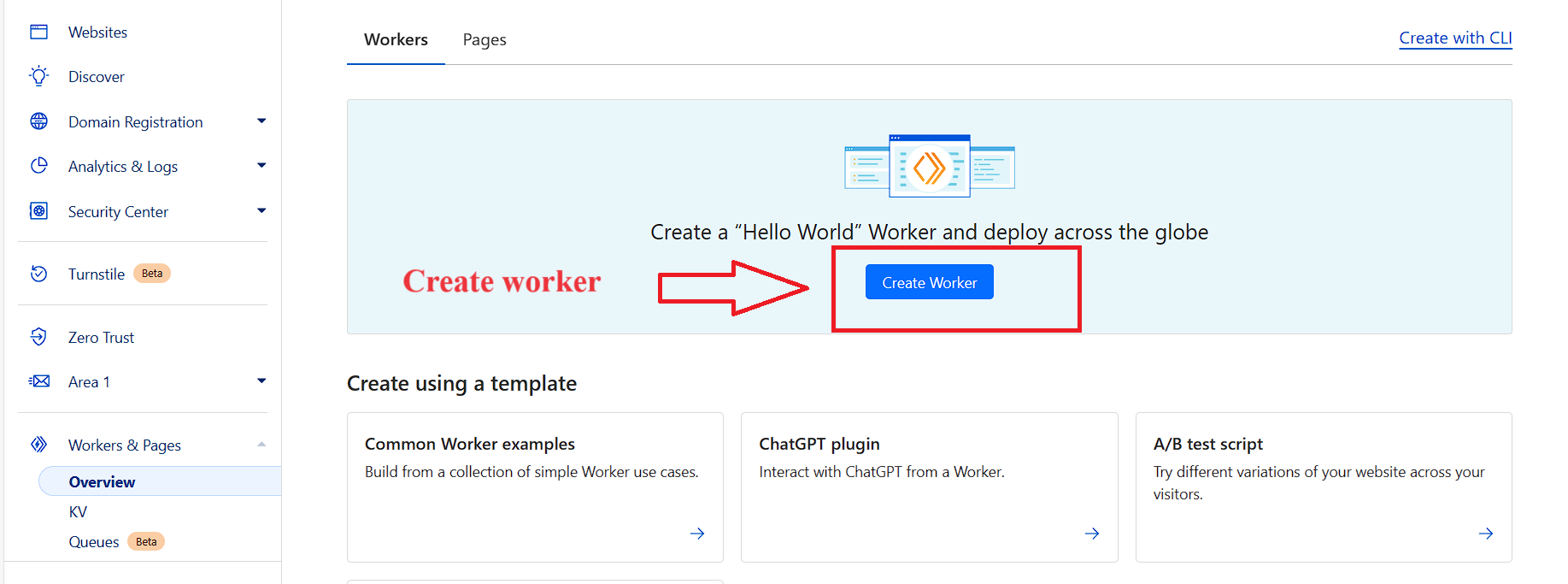
Tiếp theo
MtT1t73.png
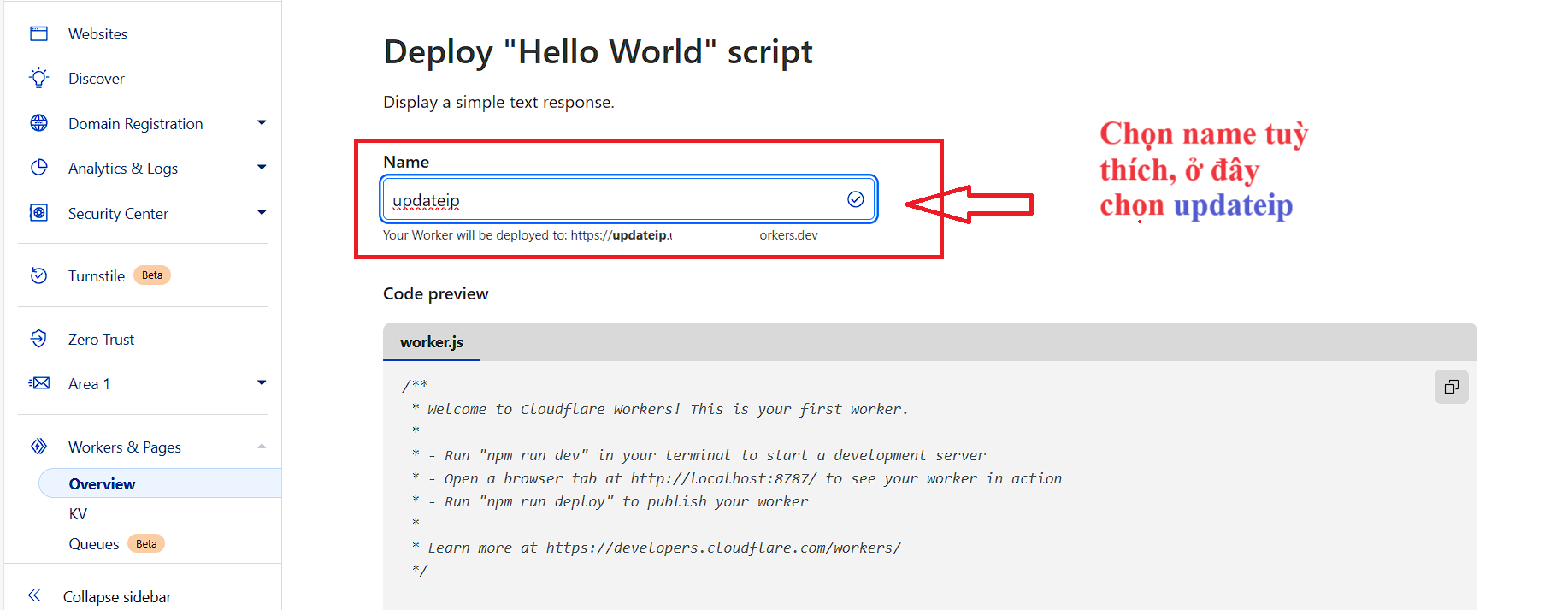
Tiếp theo, nhập Name cho Worker
Tx5e8on.png

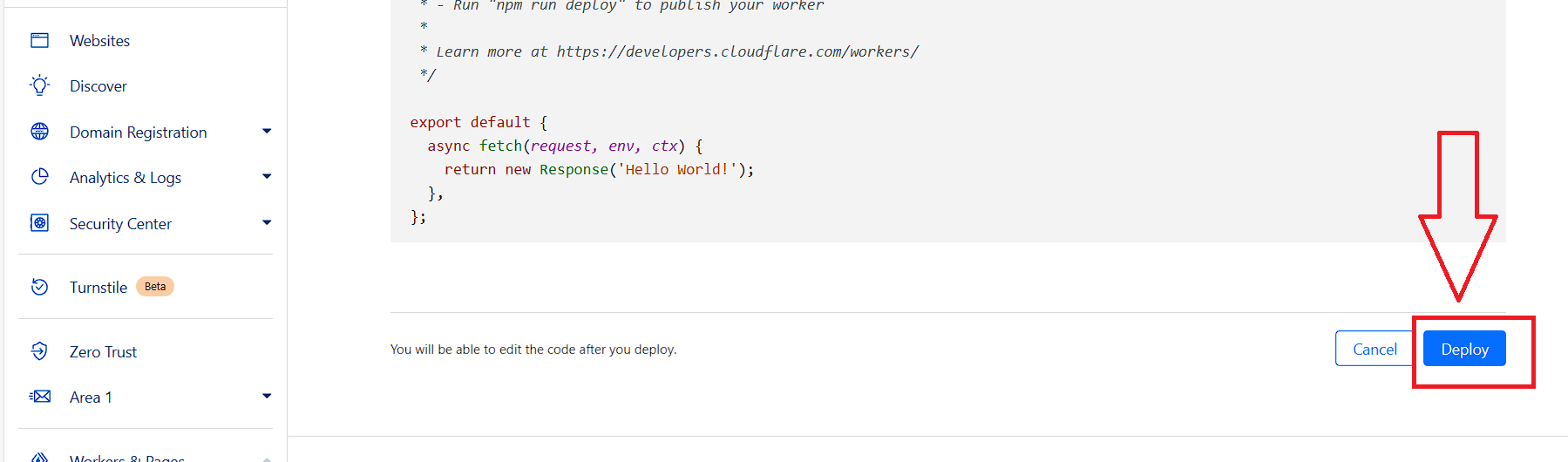
Kéo xuống cuối trang nhấn Deploy
EowsqQ5.png

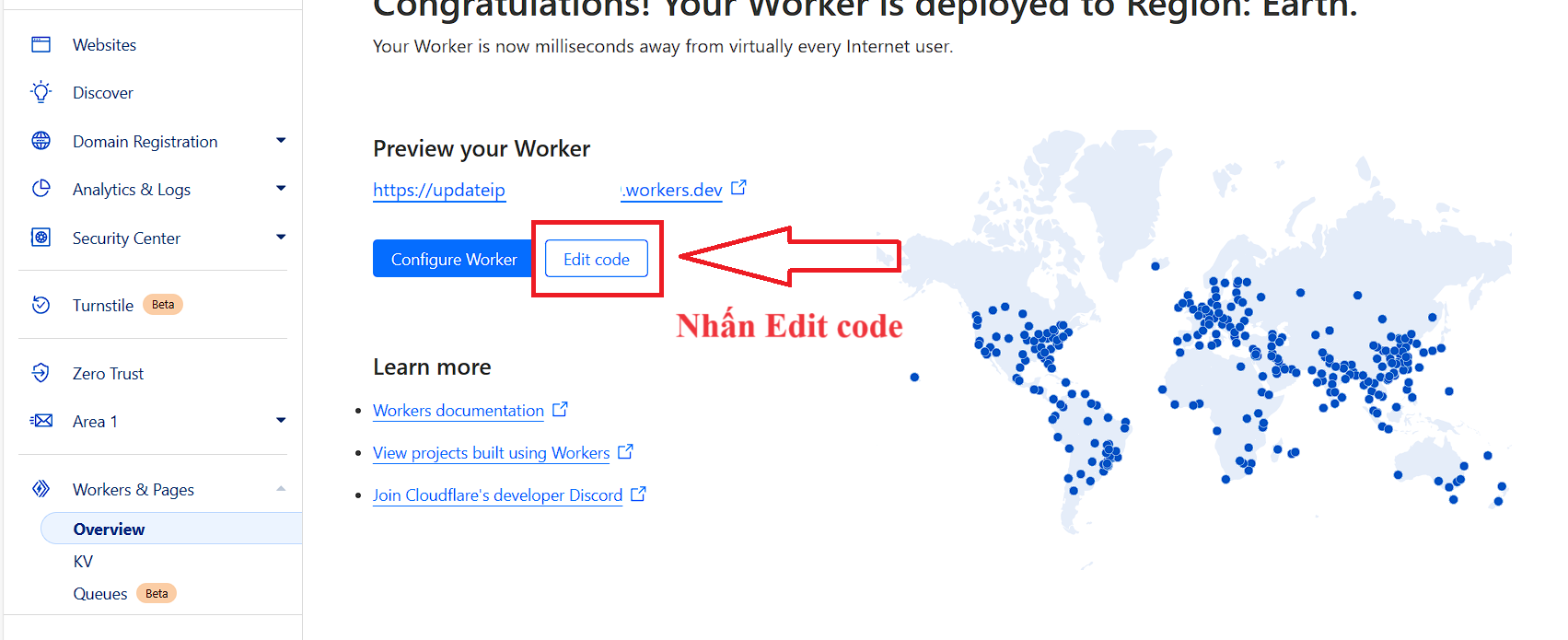
Tiếp theo, nhấn Edit code
0aUoPq9.png

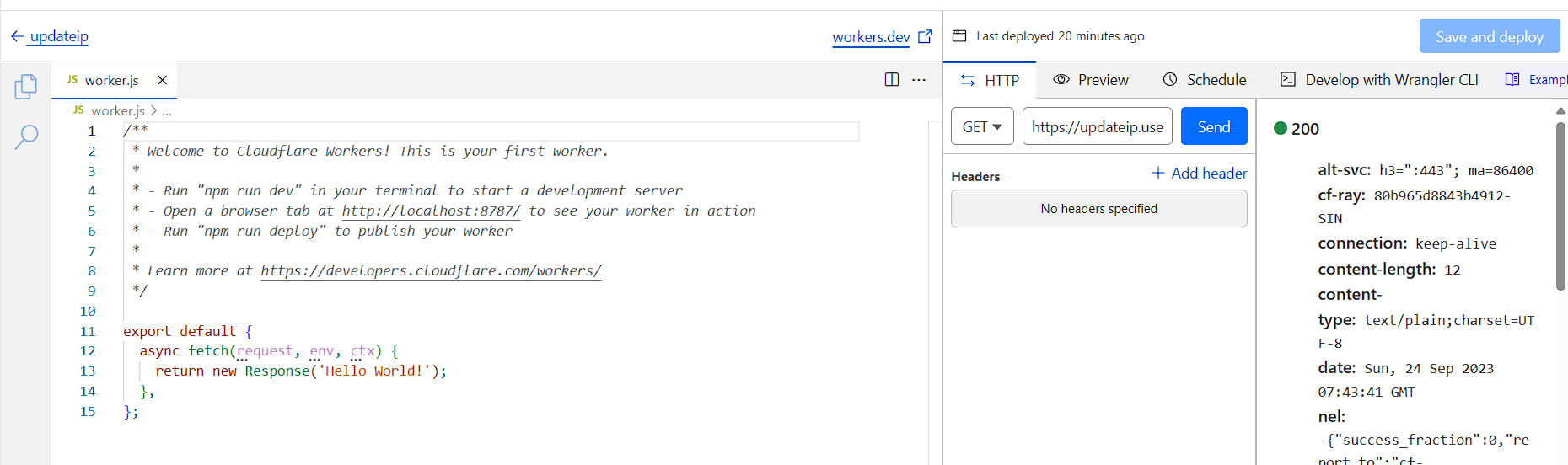
Tiếp theo, xoá tất cả các code, sửa code theo dưới đây:
IpczZnM.png

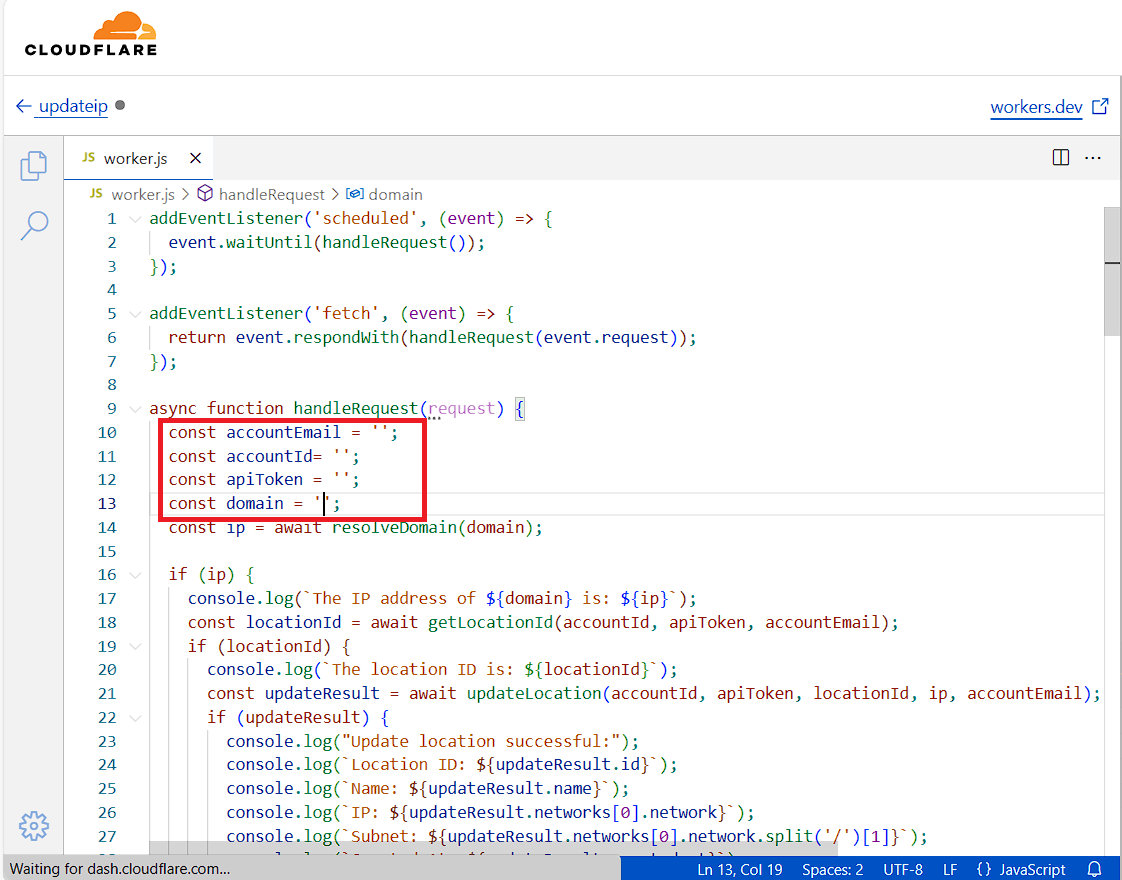
Điền các thông tin sau:
TZVbNKN.png

- Chỉnh sửa các thông tin: accountEmail, accountId (Cloudflare ID), apiKey, domain (DDNS của bạn).
Mã:
addEventListener('scheduled', (event) => {
  event.waitUntil(handleRequest());
});

addEventListener('fetch', (event) => {
  return event.respondWith(handleRequest(event.request));
});

async function handleRequest(request) {
  const accountEmail = '';
  const accountId= '';
  const apiToken = '';
  const domain = '';
  const ip = await resolveDomain(domain);

  if (ip) {
    console.log(`The IP address of ${domain} is: ${ip}`);
    const locationId = await getLocationId(accountId, apiToken, accountEmail);
    if (locationId) {
      console.log(`The location ID is: ${locationId}`);
      const updateResult = await updateLocation(accountId, apiToken, locationId, ip, accountEmail);
      if (updateResult) {
        console.log("Update location successful:");
        console.log(`Location ID: ${updateResult.id}`);
        console.log(`Name: ${updateResult.name}`);
        console.log(`IP: ${updateResult.networks[0].network}`);
        console.log(`Subnet: ${updateResult.networks[0].network.split('/')[1]}`);
        console.log(`Created At: ${updateResult.created_at}`);
        console.log(`Updated At: ${updateResult.updated_at}`);
      } else {
        console.log("No location data found.");
      }
    } else {
      console.log("No locations found.");
    }
  } else {
    console.log(`Failed to resolve the IP address of ${domain}`);
  }

  return new Response('Worker execution completed', { status: 200 });
}

async function resolveDomain(domain) {
  const apiURL = 'https://dns.google.com/resolve';
  const queryURL = new URL(apiURL);
  queryURL.searchParams.append('name', domain);
  queryURL.searchParams.append('type', 'A');

  const response = await fetch(queryURL);
  const data = await response.json();

  if (data.Answer instanceof Array && data.Answer.length > 0) {
    const ipAddresses = data.Answer
      .filter(answer => answer.type === 1)
      .map(answer => answer.data);
    return ipAddresses[0] || null;
  } else {
    return null;
  }
}

async function getLocationId(accountId, apiToken, accountEmail) {

  const url = `https://api.cloudflare.com/client/v4/accounts/${accountId}/gateway/locations`;

  const response = await fetch(url, {
    headers: {
      'Authorization': `Bearer ${apiToken}`,
      'Content-Type': 'application/json',
      'X-Auth-Email': accountEmail,
      'X-Auth-Key': apiToken
    }
  });

  if (response.ok) {
    const data = await response.json();
    const result = data.result;
    return result.length > 0 ? result[0].id : null;
  } else {
    return null;
  }
}

async function updateLocation(accountId, apiToken, locationId, ip, accountEmail) {
  const url = `https://api.cloudflare.com/client/v4/accounts/${accountId}/gateway/locations/${locationId}`;

  const response = await fetch(url, {
    method: 'PUT',
    headers: {
      'Authorization': `Bearer ${apiToken}`,
      'Content-Type': 'application/json',
      'X-Auth-Email': accountEmail,
      'X-Auth-Key': apiToken
    },
    body: JSON.stringify({
      client_default: true,
      ecs_support: true,
      name: 'RouterZTE',
      networks: [
        { network: `${ip}/32` }
      ]
    })
  });

  if (response.ok) {
    const data = await response.json();
    return data.result || null;
  } else {
    return null;
  }
}
=> Save and deploy.
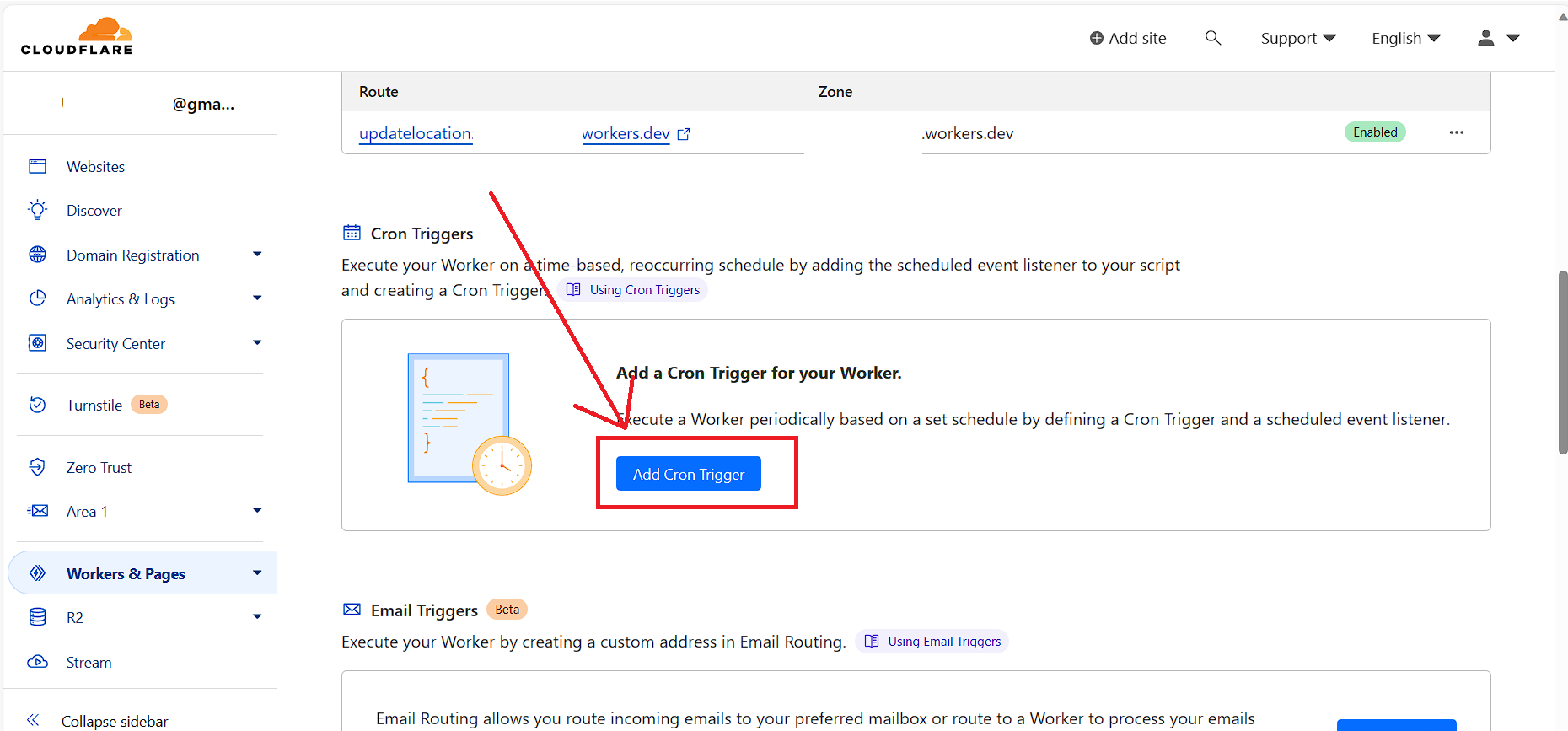
(2) Tạo Cron trigger để tự động chạy script cập nhật IP qua DDNS mỗi 1 phút (rất nhanh).
uxUmAud.png


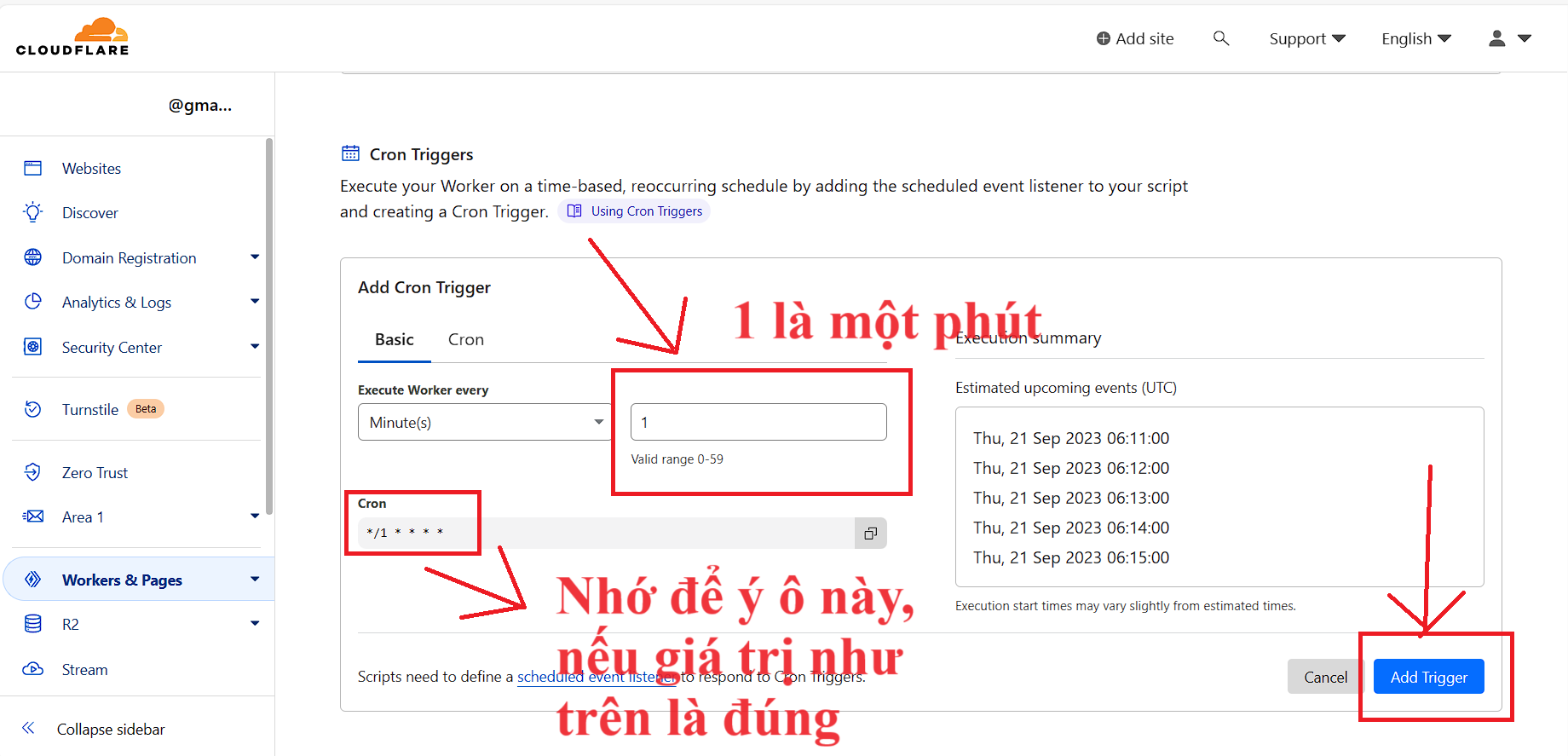
(3) Chỉnh sửa giá trị Minutes là 1 (Chạy worker mỗi phút), sau đó nhấn Add Trigger
QAPmDJl.png


(4) Kết quả như thế này là hoàn tất:
oZXiESp.png


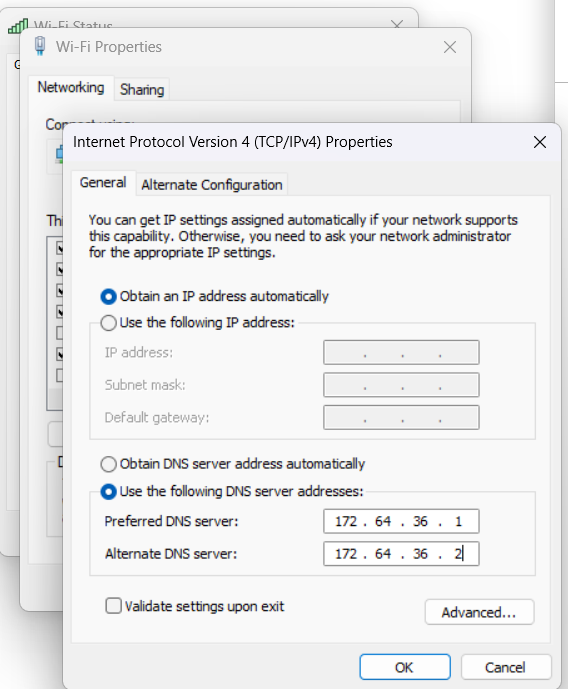
4. Cập nhật DNS cho thiết bị của bạn:
IPV4:

172.64.36.1
172.64.36.2
---
Máy tính:
rX0BoIt.png


Các thiết bị khác tương tự
Tốt nhất là đặt lên Router tổng để áp dụng cho tất cả các thiết bị trong nhà.
5. Kết thúc

Chúc các bạn cấu hình thành công. Sử dụng DNS dạng này cảm giác lướt web rất nhanh, không bị lỗi DoH (Mikrotik DoH không ổn định).
Kiểm tra xem đã chặn quảng cáo chưa:
Link 1:
Test Ad Block - Toolz (https://d3ward.github.io/toolz/adblock.html)
Link 2: AdBlock Test (https://iblockads.net/test)
Nhớ flush dns trước khi test nhé.
CMD: ipconfig /flushdns
*đã cập nhật ảnh lỗi
 

Tệp đính kèm

  • 1695540875340.png
    1695540875340.png
    46 KB · Lượt xem: 180
Sửa lần cuối:
Hướng dẫn sử dụng Cloudflare Worker cập nhật Source IPv4 address trong DNS Location của Cloudflare Zero Trust qua DDNS:
Xem tệp đính kèm 2084145
Ảnh mô tả.
1. Yêu cầu:
  • Có DDNS trỏ tới địa chỉ IP của Router cần match với Cloudflare.
  • Có tài khoản Cloudflare (đa số đã có khi sử dụng Cloudflare Zero Trust như #1)
2. Bắt đầu:
- Truy cập Worker: https://dash.cloudflare.com/?to=/:account/workers-and-pages
(1) Create Worker
Xem tệp đính kèm 2084160(2) Điền mục "Name" là updatelocation hoặc bất kì
Xem tệp đính kèm 2084167
(3) Kéo xuống cuối trang nhấn Deploy
Xem tệp đính kèm 2084169
(4) Nhấn Edit code
Xem tệp đính kèm 2084176
(5) Xoá tất cả các dòng code có sẵn, copy code dưới đây vào khung

JavaScript:
addEventListener('scheduled', (event) => {
  event.waitUntil(handleRequest());
});
addEventListener('fetch', (event) => {
  return event.respondWith(handleRequest(event.request));
});
async function handleRequest(request) {
  const accountEmail = '[email protected]';
  const accountId= '09e1ce4beeee721da60efa2c06287551';
  const apiToken = '181af2890ac1bea1646afc0cf12a529fd10d8';
  const domain = 'userxvpn2409.ddns.net';
  const ip = await resolveDomain(domain);
  if (ip) {
    console.log(`The IP address of ${domain} is: ${ip}`);
    const locationId = await getLocationId(accountId, apiToken, accountEmail);
    if (locationId) {
      console.log(`The location ID is: ${locationId}`);
      const updateResult = await updateLocation(accountId, apiToken, locationId, ip, accountEmail);
      if (updateResult) {
        console.log("Update location successful:");
        console.log(`Location ID: ${updateResult.id}`);
        console.log(`Name: ${updateResult.name}`);
        console.log(`IP: ${updateResult.networks[0].network}`);
        console.log(`Subnet: ${updateResult.networks[0].network.split('/')[1]}`);
        console.log(`Created At: ${updateResult.created_at}`);
        console.log(`Updated At: ${updateResult.updated_at}`);
      } else {
        console.log("No location data found.");
      }
    } else {
      console.log("No locations found.");
    }
  } else {
    console.log(`Failed to resolve the IP address of ${domain}`);
  }
  return new Response('Worker execution completed', { status: 200 });
}
async function resolveDomain(domain) {
  const apiURL = 'https://dns.google.com/resolve';
  const queryURL = new URL(apiURL);
  queryURL.searchParams.append('name', domain);
  queryURL.searchParams.append('type', 'A');
  const response = await fetch(queryURL);
  const data = await response.json();
  if (data.Answer instanceof Array && data.Answer.length > 0) {
    const ipAddresses = data.Answer
      .filter(answer => answer.type === 1)
      .map(answer => answer.data);
    return ipAddresses[0] || null;
  } else {
    return null;
  }
}
async function getLocationId(accountId, apiToken, accountEmail) {
  const url = `https://api.cloudflare.com/client/v4/accounts/${accountId}/gateway/locations`;
  const response = await fetch(url, {
    headers: {
      'Authorization': `Bearer ${apiToken}`,
      'Content-Type': 'application/json',
      'X-Auth-Email': accountEmail,
      'X-Auth-Key': apiToken
    }
  });
  if (response.ok) {
    const data = await response.json();
    const result = data.result;
    return result.length > 0 ? result[0].id : null;
  } else {
    return null;
  }
}
async function updateLocation(accountId, apiToken, locationId, ip, accountEmail) {
  const url = `https://api.cloudflare.com/client/v4/accounts/${accountId}/gateway/locations/${locationId}`;
  const response = await fetch(url, {
    method: 'PUT',
    headers: {
      'Authorization': `Bearer ${apiToken}`,
      'Content-Type': 'application/json',
      'X-Auth-Email': accountEmail,
      'X-Auth-Key': apiToken
    },
    body: JSON.stringify({
      client_default: true,
      ecs_support: true,
      name: 'RouterZTE',
      networks: [
        { network: `${ip}/32` }
      ]
    })
  });
  if (response.ok) {
    const data = await response.json();
    return data.result || null;
  } else {
    return null;
  }
}
(6) Chỉnh sửa các thông tin cho các biến sau:

    • accountEmail: email cloudflare của bạn.
    • accountId: id account cloudflare của bạn, hướng dẫn lấy ở #1.
    • apiToken: apiToken cloudflare của bạn, hướng dẫn lấy ở #1.
    • domain: điền url của ddns của bạn vào.
Xem tệp đính kèm 2084182
(7) Save and deploy
Xem tệp đính kèm 2084184
3. Tạo cron trigger để tự động chạy sau mỗi phút
Xem tệp đính kèm 2084188
(1) Chọn vào Triggers
Xem tệp đính kèm 2084190

Tiếp tục ở reply sau
(2) Add Cron Trigger
uxUmAud.png


(3) Chỉnh sửa giá trị Minutes là 1 (Chạy worker mỗi phút), sau đó nhấn Add Trigger
QAPmDJl.png

(4) Kết quả như thế này là hoàn tất:
oZXiESp.png

4. Cập nhật DNS cho thiết bị của bạn:
IPV4:

172.64.36.1
172.64.36.2
---
Máy tính:
rX0BoIt.png

Các thiết bị khác tương tự
Tốt nhất là đặt lên Router tổng để áp dụng cho tất cả các thiết bị trong nhà.
5. Kết thúc

Chúc các bạn cấu hình thành công. Sử dụng DNS dạng này cảm giác lướt web rất nhanh, không bị lỗi DoH (Mikrotik DoH không ổn định).
Kiểm tra xem đã chặn quảng cáo chưa:
Link 1:
https://d3ward.github.io/toolz/adblock.html
Link 2: https://iblockads.net/test
Nhớ flush dns trước khi test nhé.
CMD: ipconfig /flushdns
*đã cập nhật ảnh lỗi
 
Sửa lần cuối:

Thống kê chủ đề

Ngày tạo
Fioren,
Người trả lời cuối
tuananhhd88,
Trả lời
4.335
Lượt xem
418.004
Quay lại
Lên đầu trang