DarkAngelTheLion
Senior Member
Mod Fioren:
Mọi người chú ý về việc ảnh 18+ nếu như ảnh chỉ hở hang, thì để ô spoiler kiểu để người khác lướt thread ko bị ngại khi ở nơi công cộng. Còn ảnh lộ bộ phận kín, ghê rợn, máu me, chỉ có súng, kiếm thì phải dẫn link ra hosting image khác vd imgur và đặt link trong ô code như vậy (nếu dùng mã hóa hex to text đc nữa thì càng tốt), thường google sẽ không quét link trong ô code
Mình cũng hay xem thread này nên thấy post nào không như vậy là mình sẽ xóa kèm thông báo nhé, mọi người thông cảm vì thread bị google warn là phải xóa hết thread chứ không phải chỉ xóa post là xong.
Không biết chủ đề này mở ở F17 có phù hợp không, nếu không phù hợp nhờ mod chuyển về nơi nào phù hợp hơn giúp mình. ok vào chủ đề
Chào anh em, mình lập topic này để giới thiệu với anh em về hệ thống tạo ảnh từ AI Midjourney

Trước hết mình xin giới thiệu tổng quan về Midjourney
-Midjourney là một hệ thống nghiên cứu độc lập nhằm khám phá các phương thức tư duy mới và mở rộng khả năng tưởng tượng của con người
-Midjourney sử dụng hệ thống AI và một mạng lưới GPU để tạo ra những bức ảnh bằng nội dung người dùng cung cấp cho AI
-Nội dung cung cấp cho AI chỉ nhận diện bằng tiếng Anh (English) nên khi bạn muốn tạo một bức ảnh thì nên có kiến thức ngoại ngữ là cần thiết để giúp AI hiểu được thứ bạn muốn AI tạo ra cho bạn
-Nội dung cung cấp càng chi tiết, thì bức ảnh tạo ra càng chính xác và đẹp như bạn mong muốn
-Tuy nhiên AI không phải siêu nhân, bạn có thể phải tốn rất rất nhiều thời gian để có thể tạo ra 1 bức tranh ưng ý
-Hệ thống của Midjourney là một hệ thống phức tạp. AI hoạt động theo thuật toán và ma trận, nên nếu bạn có kiến thức về khoa học dữ liệu là một lợi thế lớn (mình cũng chả có kiến thức gì đâu, nên mới phải lập Group này để tìm kiếm thêm các bạn và hiểu về ngành này hỗ trợ thêm)
-AI của Midjourney sử dụng rất nhiều tập lệnh, mình sẽ cố gắng có các bài viết hoặc video cover nội dung các thông tin cơ bản nhất cho mọi người. Vậy bạn cần gì để tham gia vào Midjourney thì tóm lại các bạn cần những thứ đơn giản như sau
1- Tài Khoản Discord 2
- App Discord cài đặt vào máy
3- Tiền (nếu bạn nghiêm túc thực sự muốn trải nghiệm hệ thống của Midjourney một cách sâu rộng)
Bạn vào link để coi hướng dẫn tạo tài khoản tham gia Midjourney: https://docs.google.com/document/d/1QSFsJV1flQ5dEDy3hJmwdXaQ0wm8QbMUffI-aFqjhXU/edit?usp=sharing Hướng dẫn tạo ra bức tranh đầu tiên bằng AI của Midjourney: https://docs.google.com/document/d/1Rw3ITXIzEEnr5-XsyA3R5381rtMqlMQHRPgkIwO-XZw/edit?usp=sharing
Anh em có thể vào group FB mình có tạo để trao đổi về hệ thống này:
https://www.facebook.com/groups/1237756283656510
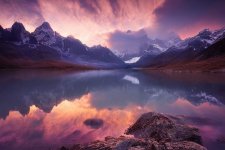
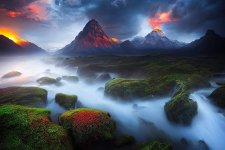
sau đây là vài hình mình tự nghiên cứu làm ra:


Update
update.............
update tut chạy GGcolab

Mọi người chú ý về việc ảnh 18+ nếu như ảnh chỉ hở hang, thì để ô spoiler kiểu để người khác lướt thread ko bị ngại khi ở nơi công cộng. Còn ảnh lộ bộ phận kín, ghê rợn, máu me, chỉ có súng, kiếm thì phải dẫn link ra hosting image khác vd imgur và đặt link trong ô code như vậy (nếu dùng mã hóa hex to text đc nữa thì càng tốt), thường google sẽ không quét link trong ô code
Mã:
LinkKhông biết chủ đề này mở ở F17 có phù hợp không, nếu không phù hợp nhờ mod chuyển về nơi nào phù hợp hơn giúp mình. ok vào chủ đề
Chào anh em, mình lập topic này để giới thiệu với anh em về hệ thống tạo ảnh từ AI Midjourney
Trước hết mình xin giới thiệu tổng quan về Midjourney
-Midjourney là một hệ thống nghiên cứu độc lập nhằm khám phá các phương thức tư duy mới và mở rộng khả năng tưởng tượng của con người
-Midjourney sử dụng hệ thống AI và một mạng lưới GPU để tạo ra những bức ảnh bằng nội dung người dùng cung cấp cho AI
-Nội dung cung cấp cho AI chỉ nhận diện bằng tiếng Anh (English) nên khi bạn muốn tạo một bức ảnh thì nên có kiến thức ngoại ngữ là cần thiết để giúp AI hiểu được thứ bạn muốn AI tạo ra cho bạn
-Nội dung cung cấp càng chi tiết, thì bức ảnh tạo ra càng chính xác và đẹp như bạn mong muốn
-Tuy nhiên AI không phải siêu nhân, bạn có thể phải tốn rất rất nhiều thời gian để có thể tạo ra 1 bức tranh ưng ý
-Hệ thống của Midjourney là một hệ thống phức tạp. AI hoạt động theo thuật toán và ma trận, nên nếu bạn có kiến thức về khoa học dữ liệu là một lợi thế lớn (mình cũng chả có kiến thức gì đâu, nên mới phải lập Group này để tìm kiếm thêm các bạn và hiểu về ngành này hỗ trợ thêm)
-AI của Midjourney sử dụng rất nhiều tập lệnh, mình sẽ cố gắng có các bài viết hoặc video cover nội dung các thông tin cơ bản nhất cho mọi người. Vậy bạn cần gì để tham gia vào Midjourney thì tóm lại các bạn cần những thứ đơn giản như sau
1- Tài Khoản Discord 2
- App Discord cài đặt vào máy
3- Tiền (nếu bạn nghiêm túc thực sự muốn trải nghiệm hệ thống của Midjourney một cách sâu rộng)
Bạn vào link để coi hướng dẫn tạo tài khoản tham gia Midjourney: https://docs.google.com/document/d/1QSFsJV1flQ5dEDy3hJmwdXaQ0wm8QbMUffI-aFqjhXU/edit?usp=sharing Hướng dẫn tạo ra bức tranh đầu tiên bằng AI của Midjourney: https://docs.google.com/document/d/1Rw3ITXIzEEnr5-XsyA3R5381rtMqlMQHRPgkIwO-XZw/edit?usp=sharing
Anh em có thể vào group FB mình có tạo để trao đổi về hệ thống này:
https://www.facebook.com/groups/1237756283656510
sau đây là vài hình mình tự nghiên cứu làm ra:
Update
@DarkAngelTheLion Đã viết một cái hướng dẫn cho các đồng râm đây
Hướng dẫn cài Stable Diffusion để chạy trên PC (cho card Nvidia 4GB VRAM trở lên)
I. Các phiên bản UI phổ biến
1. AUTOMATIC1111 (Khuyên dùng)
Đây là bản Web UI gốc, nhiều tính năng nhất, nhanh nhất.
Link github: https://github.com/AUTOMATIC1111/stable-diffusion-webui
Link tải trực tiếp: https://github.com/AUTOMATIC1111/stable-diffusion-webui/archive/refs/heads/master.zip
2. hlky
Bản này không nhiều tính năng như bản gốc nhưng khá phổ biến.
Link github: https://github.com/hlky/stable-diffusion-webui
3. neonsecret
Bản siêu tối ưu, dùng ít VRAM nhất, nhưng cũng chậm nhất trong các bản. Dành cho ai muốn tạo ảnh với độ phân giải cao hơn các bản trên.
Link github: https://github.com/neonsecret/stable-diffusion
II. Hướng dẫn cài đặt (bản của AUTOMATIC1111)
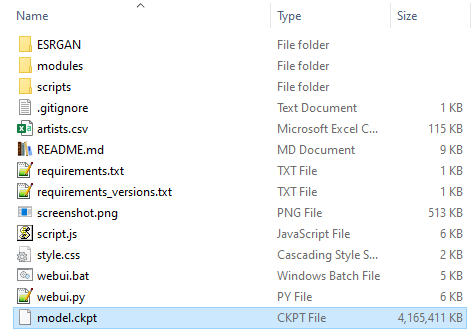
1. Tải model
Tải model.ckpt từ trang chủ (phải đăng ký tài khoản): https://huggingface.co/CompVis/stable-diffusion-v-1-4-original
hoặc
Tải từ link Google Drive mình up: https://drive.google.com/file/d/1e5W3M9feF-mUZiI3ovLq1J9YfhvX6zgX/view?usp=sharing
(Tùy chọn) Tải GFPGANv1.3.pth dùng để chỉnh sửa mặt mũi cho đẹp: https://github.com/TencentARC/GFPGAN/releases/download/v1.3.0/GFPGANv1.3.pth
Dùng sẽ tốn VRAM và thời gian tạo ảnh.
2. Cài đặt
- Cài Python 3.10.6, nhớ chọn "Add Python to PATH" khi cài đặt.
- Cài git
- Cài CUDA 11.3
- Copy file model.ckpt vào thư mục webui.
- (Tùy chọn) Copy file GFPGANv1.3.pth vào thư mục webui.
- Chạy webui.bat và chờ sau khi cài xong thì vào link http://127.0.0.1:7860/ để dùng.

3. Tối ưu VRAM (Dành cho card 4GB hoặc cho ai muốn tăng độ phân giải ảnh)
Trước khi chạy thì mở file webui.bat lên bằng notepad rồi thêm lệnh sau vào dòng 5 để tối ưu VRAM:
--medvram --opt-split-attention : Tối ưu VRAM ở mức trung bình mà không mất nhiều tốc độ.
--lowvram --always-batch-cond-uncond --opt-split-attention : Tối ưu VRAM nhất, nhưng rất chậm.
III. Hướng dẫn sử dụng
1. txt2img
a. Giao diện
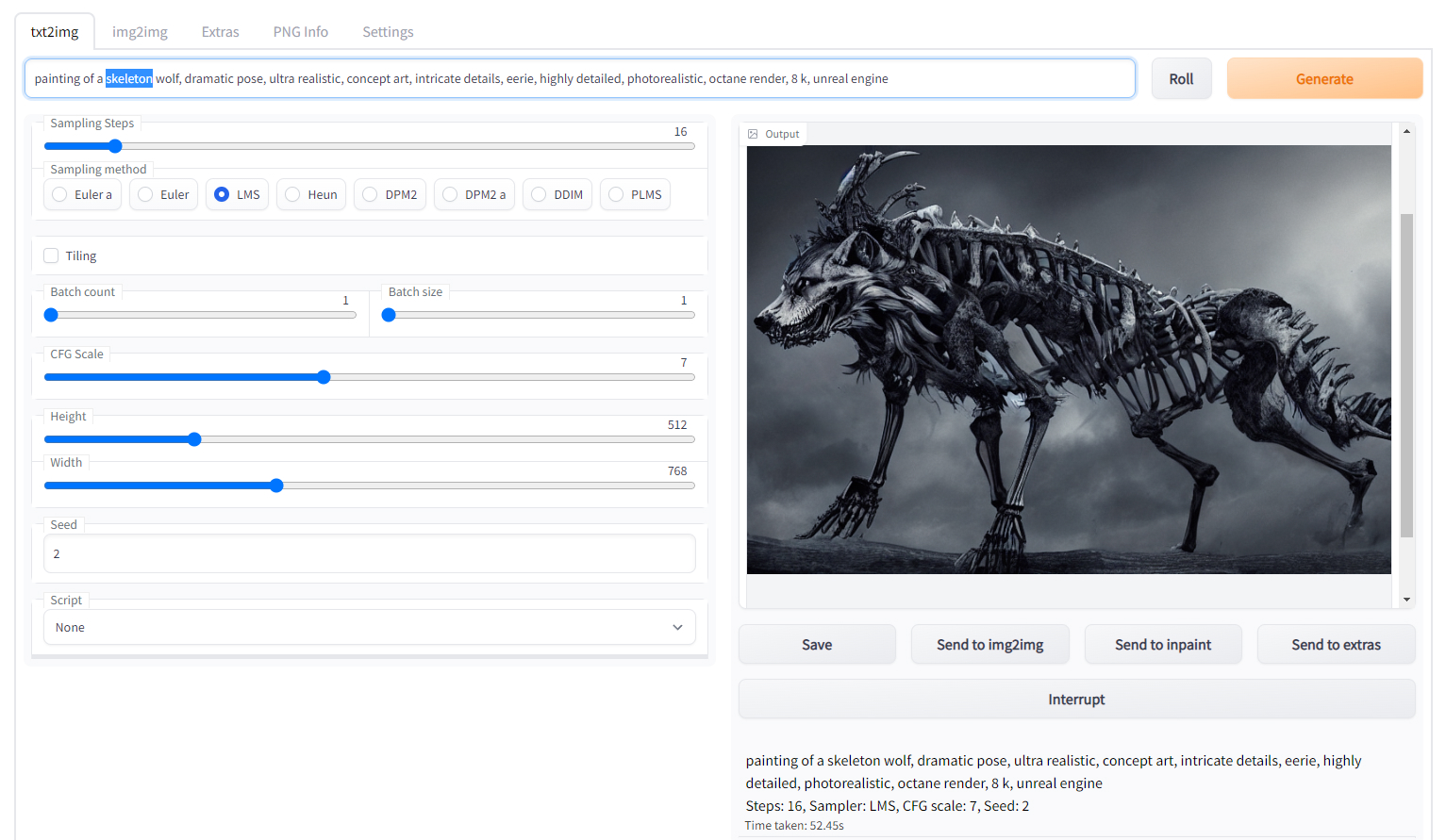
Giao diện của Web UI khá dễ dùng, chỉ cần gõ Promt xong bấm nút Generate rồi chờ là tạo được ảnh.
VD: Batch count: 3 + Batch size: 2 => AI sẽ tạo 2 ảnh, rồi 2 ảnh, rồi 2 ảnh = 6 ảnh là hoàn tất công việc. (Cần nhiều VRAM hơn)
- Prompt: Phần miêu tả bức tranh cần tạo.
- Sampling Steps: Thấp nhất cần để tạo một bức ảnh có thể nhìn qua sơ sơ là 8 steps, hoàn chỉnh phải cần 50 steps trở lên.
- Sampling Method: Phổ biến nhất là LMS (50 steps), nhanh nhất? là DDIM (8-16 steps), và sáng tạo nhất là Eular a (8-16 steps). Cá nhân mình thấy Eular cũng khá ổn.
- Tiling: Tạo ảnh dạng pattern có thể lặp đi lặp lại, như hoa văn trên sàn nhà.
- Batch count: Số lần tạo ảnh (khi dùng random seed -1), VD: Ảnh đầu random ra Seed là 1234 thì ảnh sau sẽ có Seed là 1235.
- Batch size: Số ảnh tạo trong một lần.
Nếu muốn tạo 2 ảnh thì Batch size 2 sẽ nhanh hơn Batch count 2.
- CFG Scale: Độ sáng tạo của AI dựa trên Prompt.
1-6: Rất ngẫu hứng.
7-11: Dựa theo Prompt.
12-15: Theo rất sát Prompt.
- Height x Width: Chiều cao x Chiều ngang. (Hơi ngược)
- Seed: Mỗi seed khác nhau sẽ tạo ra các véc-tơ ảnh khác nhau. Mặc định là -1 (random)
- Script: Tạo ra ảnh dạng grid, 2x2, 3x3,...
b. Prompt
Để tạo được một bức ảnh đẹp thì cần nhiều keywords khác nhau.
Thông thường một Prompt sẽ gồm: (Đối tượng cần vẽ), (Chất liệu), (Màu sắc), (Hiệu ứng), (Phong cách vẽ), (Họa sĩ)
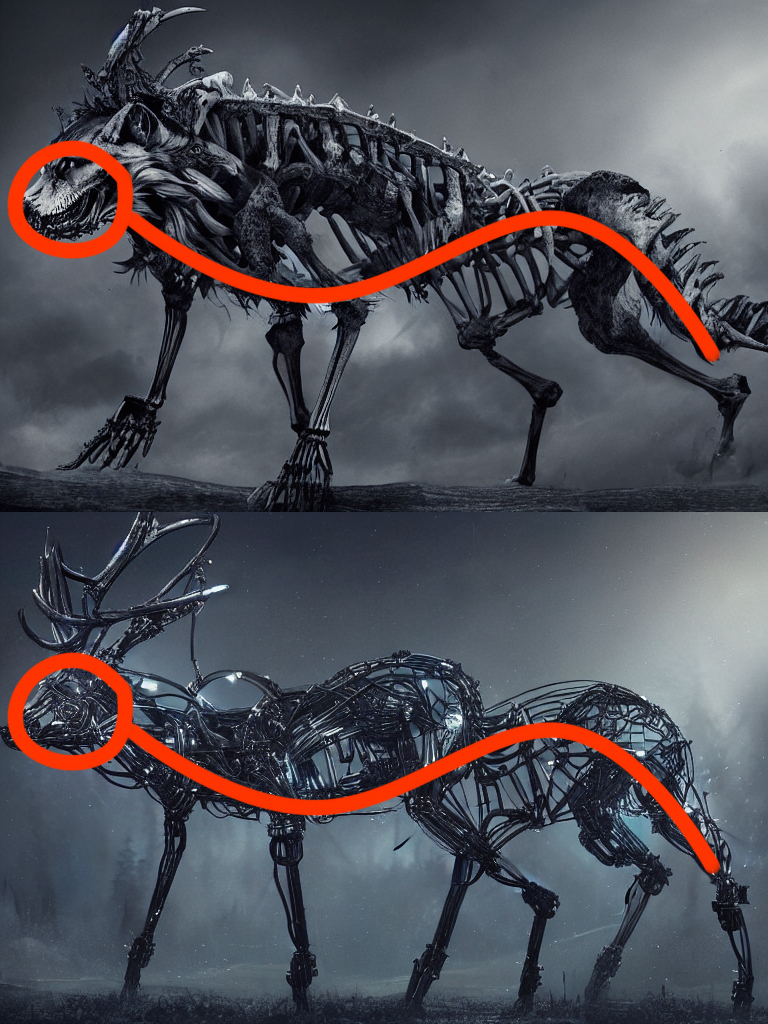
VD: Nếu đổi từ Skeleton -> Cybernetic, Wolf -> Deer thì sẽ được một bức như sau.
Phần tô đỏ có thể hiểu nôm na là vector hay pose của ảnh (còn chính xác là gì thì mình không rõ), cái này phụ thuộc vào Seed và Độ phân giải của ảnh.
Nên chọn Seed có pose đẹp để tạo, đừng chọn các Seed bị quá lệch khỏi khung.
Nếu vẽ tranh Chân dung (Portrait) thì nên dùng Độ phân giải có Chiều cao > Chiều rộng.
Nếu vẽ tranh Phong cảnh (Landscape) thì nên dùng Độ phân giải có Chiều rộng > Chiều cao.
c. Keywords
Các keywords phổ biến: cinematic lighting, highly detailed, intricate, shiny, digital painting, artstation, concept art, smooth, sharp focus, illustration,...
Tham khảo thêm: (Chú ý có thể có ảnh 18+)
https://github.com/Maks-s/sd-akashic
https://lexica.art/
https://libraire.ai/
https://www.krea.ai/
2. img2img
-Redraw: Vẽ lại toàn bộ tranh dựa trên pose của tranh gốc.
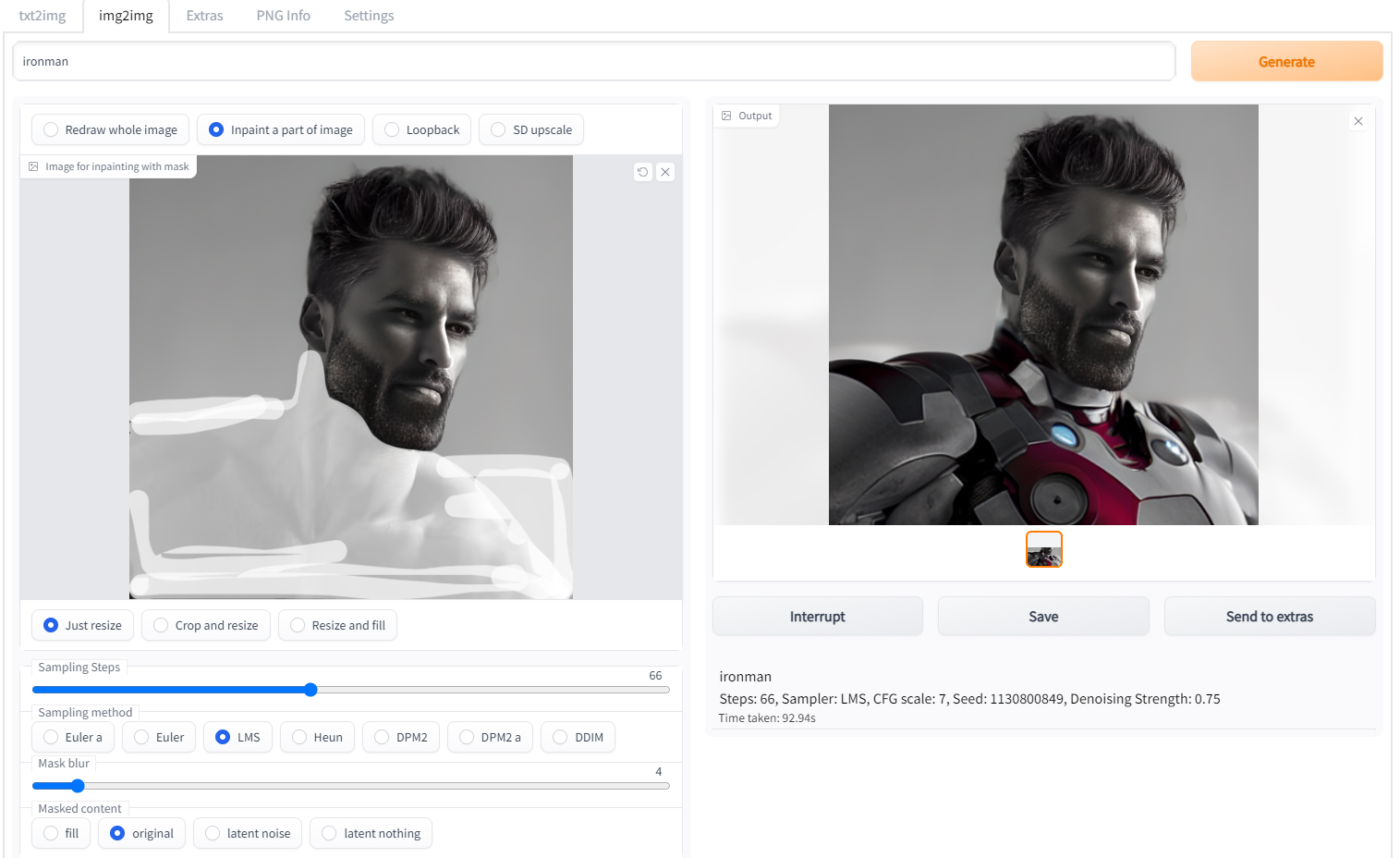
-Inpaint: Dùng để vẽ đè lên tranh gốc, như deepfake
-Outpaint: Mở rộng tranh gốc sang các phía khác nhau. (Trong phần Script)
-Loopback: Cũng là vẽ lại tranh nhưng sẽ giống tranh gốc hơn là Redraw.
VD: Nếu muốn anh Gigachad có một bộ giáp sắt ngầu như trái bầu chẳng hạn thì dùng Inpaint để tô lên xong tạo ảnh mới.
(Phần Steps của UI có thể hơi lỗi, 66 steps nhưng thực ra chỉ có 50 steps trong log thôi)



update.............
https://strikingloo-github-io.trans..._sl=en&_x_tr_tl=vi&_x_tr_hl=vi&_x_tr_pto=wapp
Ae vào trang này để tham khảo cách tạo Prompt nhé.
update tut chạy GGcolab
Hướng dẫn run Stable Diffusion trên Google Colab dành cho bạn nào muốn mì ăn liền
Build trên Google Colab, lợi ích là tiện và tận dụng được sức mạnh hàng của Google, quan trọng nhất là không cần down về máy setup gì hết. Khi bạn tắt Colab thì server sẽ down, hoặc bạn phải di chuyển tương tác trên colab 1 tí (mình nhớ không nhầm thì sau 30p-1 tiếng inactive sẽ shutdown).
Bản của mình đã update V1.1: https://colab.research.google.com/g...2c4a59/v1-1-stablediffusionui-voldemort.ipynb
Gốc của bạn AUTOMATIC1111: Tham khảo
1. Nhớ chọn Copy To Drive để thành file riêng của các bạn trước khi chạy
Lưu ý quan trọng: Edit/Notebook settings để mở Hardware Accelerator là GPU. TPU thì mình chưa test.
Xem tệp đính kèm 1366988
2. Sau đó cứ Shift + Enter hoặc nhấn nút Play ở từng block.
3. Nếu bạn gặp phải bị crash thì hãy chạy block kế tiếp, việc crash này là để flush memory để process nó nhẹ đi, không ảnh hưởng session đang chạy
4. Ra tới hàng cuối cùng thì thấy link xxx.gradio.app như hình dưới này là thành công
Xem tệp đính kèm 1366990
Note:
- Link gradio sẽ là một proxy connect từ Colab đến internet, nghĩa là bạn có thể access ở mọi nơi, tuy nhiên hạn chế là nếu nhiều hơn 72 tiếng thì proxy này sẽ bị expire
- Google Colab là hàng xịn của Google, dùng account Google và tính toán dựa trên Resource của Google cấp cho trong mỗi Session tối đa 8 tiếng.
- Mỗi session sẽ cho một lượng Disk và RAM khá dồi dào, Disk có thể dư được tầm 50GB và RAM là 16GB, chưa kể GPU tích hợp khá xịn nữa, sẽ randomly assigned GPU Tesla K80 12GB hoặc xịn sò hơn như P100.
- Đặc biệt Colab còn cho TPU, là một Tensor GPU của Google chuyên để chạy ML, tuy nhiên code phải tối ưu từ GPU-TPU cũng khá mệt chứ không dễ, mình chưa nghiên cứu xem code nó đã move qua chưa
- Nếu muốn terminate session để hoàn toàn như mới, thì vào Runtime/Manage Session để kill nó, lúc này các file đã download sẽ bị mất.
- Nếu bạn có dàn GPU xịn sò, thì có thể chạy Jupyter Notebook (là cái notebook mà Colab đang xài) trên máy của bạn, mình sẽ viết 1 tut khác cho cái này


Thay đổi phong cách tranh với Textual Inversion
I. Textual Inversion
Textual Inversion là gì? Hiểu đơn giản là một cách để dạy AI vẽ theo ảnh mẫu có sẵn mà không cần thay đổi model.
- File rất nhẹ. (dưới 10KB)
- Có thể dùng với nhiều model khác nhau.
- Có thể tự dạy AI bằng VGA dân dụng.
II. Cài đặt (Với bản AUTOMATIC1111)
Làm mẫu với file Textual Inversion được train với ảnh của họa sĩ Hiten: https://huggingface.co/datasets/BumblingOrange/Hanks_Embeddings/blob/main/Hiten-10k.pt
- Bước 1: Tạo thư mục "embeddings" trong thư mục gốc của SD (có chứa file webui.py)
- Bước 2: Copy file .pt hoặc .bin vào thư mục embeddings (Không cần khởi động lại SD)
- Bước 3: Thêm từ khóa vào Prompt để sử dụng. VD đối với file trên: <Hiten-10k>
III. Thử nghiệm
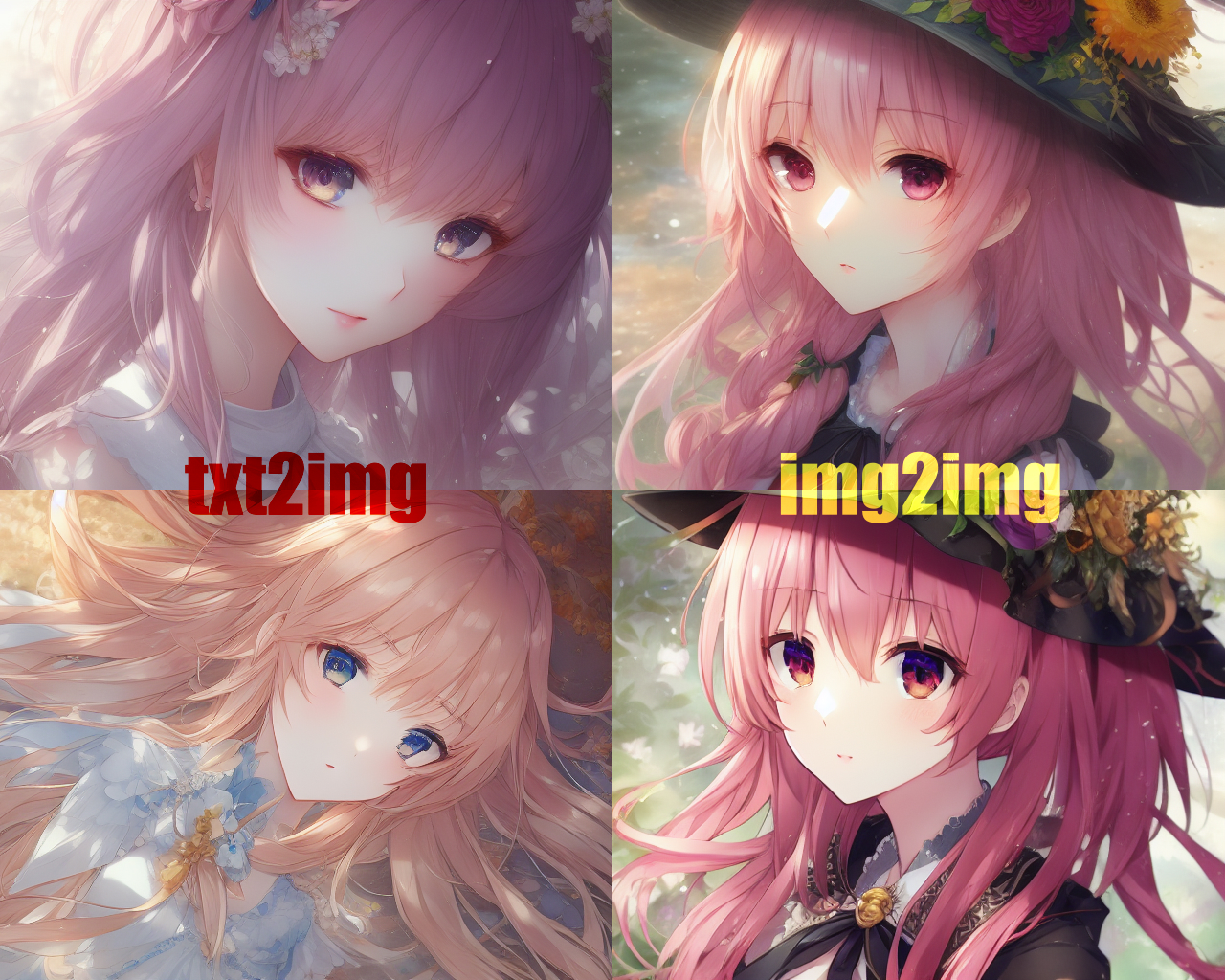
Kết quả như hình.
- Thử nghiệm với Prompt: anime girl, intricate game_cg, trending on pixiv, by (((artgerm and wlop and greg rutkowski))) and [Thomas Kinkade], intricate vibrant colors, from_above
- Thêm từ khóa vào đầu hoặc cuối Prompt: <Hiten-10k> as anime girl, intricate game_cg, trending on pixiv, by (((artgerm and wlop and greg rutkowski))) and [Thomas Kinkade], intricate vibrant colors, from_above
- Dùng Eular_a với 20 steps.
- Hình trên và dưới cùng một Seed.
- Đối với img2img: Denoising strength để ở 0.6
IV. Train AI
https://colab.research.google.com/g...diffusers/sd_textual_inversion_training.ipynb
- Có thể dạy cho AI học theo Style (Phong cách vẽ) hoặc Object (Người, đồ vật). Nhưng thường thì sẽ chỉ dùng Textual Inversion để dạy style thôi, còn object thì nên dùng cái khác (Dreambooth).
- Chuẩn bị: Nhiều ảnh mẫu, số lượng tùy theo steps định train.
- Sử dụng Google Collab để train AI: (Miễn phí)
- Lưu ý:
Train 3000 steps sẽ tốn khoảng 3 tiếng trên Google Collab.
Nhưng nếu muốn ảnh nuột như hình minh họa thì phải train tầm 10000 steps mới ổn.
Muốn nhanh thì chỉ có dùng hoặc bỏ tiền thuê VGA xịn. (1~2$/giờ)
update post 1Hướng dẫn cài xformers để tăng tốc độ tạo ảnh
(cho GPU 1xxx 2xxx. Còn 3xxx thì không cần tốn thời gian cài, thêm lệnh chạy thẳng luôn)
https://github.com/AUTOMATIC1111/stable-diffusion-webui/wiki/Xformers
- Cài Visual Studio 2022 Community Edition (+ Build tool mới nhất luôn cho chắc cú): https://visualstudio.microsoft.com/downloads/?q=build+tools
- Cài Nvidia CUDA Toolkit 11.8: https://developer.nvidia.com/cuda-downloads
- Mở cmd
- Gõ cd /d Đường dẫn đến thư mục SD
- venv\Scripts\activate.bat
- cd repositories
- git clone https://github.com/facebookresearch/xformers.git
- cd xformers
- git submodule update --init --recursive
- git config --system core.longpaths true
- pip install --upgrade setuptools
- pip install -r requirements.txt
- pip install -e .
- Chờ dưới 1 tiếng để cài xong. Thêm lệnh --force-enable-xformers vào COMMANDLINE_ARGS để chạy.
Có thể thử nếu lỗi:
- pip install setuptools==49.6.0
- Đổi cmd khác.
Sửa lần cuối bởi điều hành viên: