A/ Giới thiệu:
nextDNS là một dịch vụ phân giải tên miền giống như Google DNS, Cloudflare DNS. Ưu điểm của nextDNS so với những dịch vụ khác là:
- Hỗ trợ server ở Việt Nam (Hà Nội)
- Hỗ trợ chặn, quảng cáo, theo dõi. Có chức năng Parental control để quản lí, giới hạn thiết bị chỉ sử dụng một số dich vụ hoặc thời gian nhất định (Ở gói free giới hạn 300k requests mỗi tháng, quá mức này thì nexDNS chỉ là dịch DNS thông thường như những dịch vụ khác)
- Hỗ trợ DNS over HTTP/3
Lưu ý: Dịch vụ chặn quảng cáo bằng DNS sẽ không chặn được một số quảng cáo không phải dưới dạng tên miền như: youtbe, facebook. Hoặc trang web đặt quảng cáo nằm ngay trên tên miền của trang web đó.
B/ Cách cài đặt:
Vào trang
https://my.nextdns.io . Đăng ký một tài khoản sử dụng.
Sau khi đăng ký xong sẽ mở ra một trang web quản lí tài khoản. (Các thông số bên dưới đã được thay đổi, nên đừng xài thử)
Ở đây lưu ý note lại cái ID của t là 2a6267 nhưng của mỗi người là 1 dãy chữ số khác nhau nhé.
Xem tệp đính kèm 1095726
I/ Windows:
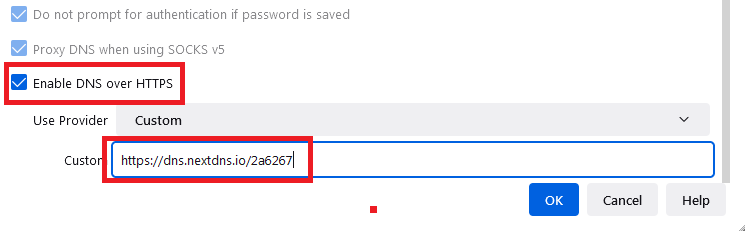
Cài đặt DNS-over-HTTPS (DOH) trên trình duyệt. Link DOH lấy từ trong trang Setup:
1/ Chrome:
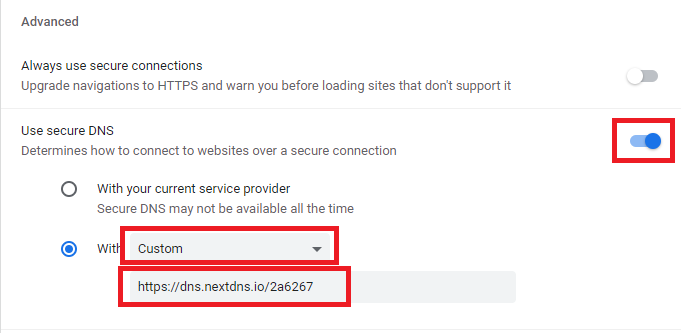
Vào chrome://settings/security
Kéo xuống dưới chọn như hình, sau đó copy link DOH vào
Những trình duyệt nhân chromium khác như opera, brave, edge..., cũng có cách tương tự như nhau, vào cài đặt của trình duyệt ấy, search chữ DNS là ra mục này.
2/ Firefox:
Vào
about:preferences> General > Network settings
Sau đó vào about:config > Search
network.trr.mode chuyển thành 3. Lưu mỗi lần thay đổi đường link DOH trên firefox, nó đều tự chuyển thành số 2, phải vào chuyển lại số 3 nhé, không thì chạy DOH đôi khi sẽ không được.
II/ Android:
1/ Cài đặt trên toàn bộ hệ thống android bằng DNS-over-TLS (DOT):
Cài đặt nextDNS trên toàn bộ hệ thống có ưu điểm là không chỉ chặn được quảng cáo trên trình duyệt, mà những app khác có quảng cáo thì cũng chặn được tương đối.
a/ Đối với android thuần:
Vào Settings > Network > Private DNS > Copy link DOT vào
b/ Đối với android mod (MIUI, ColorOS, One UI...) Thường nó hay giấu mục Private DNS đi nếu tìm không thấy thì phải sử dụng app bên thứ 3 để mở cài đặt này.
VD: MIUI dùng app
Hidden Settings For MIUI
c/ Đối với android 8 trở xuống:
Phải dùng app thôi chứ không còn cách nào khác
https://play.google.com/store/apps/details?id=io.nextdns.NextDNS
2. Cài đặt trên trình duyệt:
Cũng tương tự như trên window, và cũng lưu ý trên firefox mobile cũng phải chỉnh
network.trr.mode = 3
III/ Apple:
Vào trang
https://apple.nextdns.io Tải profile về máy và làm theo hướng dẫn
IV/ Router:
Muốn thiết lập trên toàn bộ mạng trong router (không khuyến khích vì dễ dẫn đến lỗi không mong muốn, và do nhà mạng VN định hướng khá kém, cho nên thiết lập như thế toàn bay sang server đức, singapore không sử dụng server VN nên ping khá cao)
1/ Thiết lập đơn giản:
Đăng nhập vào router theo hướng dẫn trên mạng (tra theo model router). Tìm mục DNS chỉnh DNS thành
Sau đó trang Setup bấm vào đây. Lưu ý mỗi địa chỉ IP thay đổi (tức là nếu ai dùng modem IP động thì mỗi lần khởi động lại modem là sẽ có IP mới) là phải vào đấy bấm link IP một lần. Để cho tiện thì bookmark lại cái link bên dưới mỗi lần cần nhấn vô là xong.
2/ Thiết Lập DDNS nếu như modem có hỗ trợ:
Ưu điểm là mỗi lần khởi động lại modem không cần phải vào linked ip lại, nhưng mà nó lại khó hơn, phần này dài dòng và tùy loại modem có cách thiết lập DDNS khác nhau, cho nên mọi người lên google search cách DDNS theo modem nhé. Sau khi có được địa chỉ DDNS thì copy vào mục Configure DDNS như hình bên trên, sau đó chỉnh DNS trong modem là được
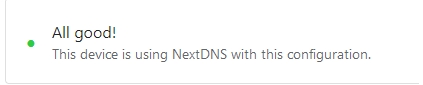
Sau khi cài đặt hoàn tất vào page Setup nextdns coi nếu hiện như vậy là đã thành công
Cuối cùng kiểm tra xem nhà mạng có chuyển hướng đúng tới sever nextDNS ở VN không bằng website này
https://www.dnsleaktest.com/
Nếu như bị sai thì qua mục nâng cao xem cách chuyển cho đúng.
C/ Cách sử dụng website nextDNS:
1/ Tab Security:
Có khá nhiều setting tùy vào nhu cầu sử dụng mà kích hoạt. Theo t nghĩ thì nên tắt những cái này:
- Threat Intelligence Feeds: Cái này chặn chả được gì cả, đã thế còn chặn rất vớ vẩn nên tắt
- AI-Driven Threat Detection: Cái này dùng AI để chặn, t nghĩ nên tắt, bộ lọc dùng đã đủ không nên sử dụng cái này dễ bị chặn sai
- DNS Rebinding Protection: Ai hay dùng wifi công cộng, thường nó sẽ có một màn hình đăng nhập wifi có mấy cái quảng cáo gì ấy, phải bấm vào nó mới login vào wifi được. Thì nếu bật tính năng này, nó sẽ không hiện màn hình login đăng nhập, tuy nhiên nếu tắt thì tất nhiên sẽ giảm bảo mật. Tùy nhu cầu mà mọi người lựa chọn.
- Block Child Sexual Abuse Material: Ai người lớn thì tắt đi nhé

2/ Tab privacy:
Gồm nhiều list block, t khuyến khích nên dùng list này, chặn tốt và không hay chặn nhầm
Ngoài ra còn một số bộ lọc các nước không dùng tiếng anh như TQ, Nhật, ai dùng mấy website nước này thì chọn bộ lọc này thêm nhé.
3/ Tab Parental control:
Dùng để quản lí con em không dùng một số dịch vụ nhất định.
4/ Tab Setting:
- Storage location nên chọn Switzerland vì nước này có quyền riêng tư rất nghiêm ngặt cho nên lưu logs ở đây
cũng yên tâm hơn
Anonymized EDNS Client Subnet: Tùy chọn này luôn bật, nó giống như ECS của Google DNS, OpenDNS nhưng khác biệt ở chỗ là ECS gửi đi là ẩn danh giúp client không bị lộ IP với máy chủ DNS quản lý. Chi tiết ở đây https://medium.com/nextdns/how-we-made-dns-both-fast-and-private-with-ecs-4970d70401e5Cache Boost: Tùy chọn này nextdns sẽ trả lời các bản ghi có TTL nhỏ hơn 300s sẽ được ghi đè lên thành 300s, giúp giảm số bản ghi truy vấn đến server. Tùy chọn này dev nói là để "tiết kiệm pin" hơn cho các thiết bị di động, nhưng theo mình là nó giảm số lượng truy vấn giúp chúng ta tiết kiệm giới hạn 300k truy vấn/tháng. Vì vậy, nên bật khi dùng ID free, còn dùng ID trả phí thì nên tắt.CNAME Flattening: Tùy chọn này sẽ lượt bỏ các bản ghi CNAME trong trả lời truy vấn DNS. Khuyến khích luôn tắt, bởi 1 số DNS ở client có xác thực DNSSEC, việc bật tùy chọn này sẽ làm lỗi không truy cập được vào 1 số trang.
5/ Account:
https://my.nextdns.io/account
Chỗ này chủ yếu dành cho ai xài gói free, hạn mức của gói free là 300k request mỗi tháng, vào đây xem coi để biết có bị vượt hạn mức hay không. Nếu vượt thì mọi dịch vụ trang trang Setup sẽ bị tắt hết trở thành một dịch vụ DNS thông thường.
D/ Nâng cao:
1/ Cách kiểm tra server nextDNS nào là nhanh nhất đối với mạng nhà mình:
Vào trang:
https://ping.nextdns.io/
Nó sẽ hiển thị ra một list như sau (tùy vào nhà mạng mỗi người thì kết quả sẽ khác nhau)
Cột màu xanh là ping, cột màu đỏ là server, chọn server nào có ping thấp nhất thường thường là tốt nhất
2/ Cách chọn server nextDNS:
Chỉ có thể chọn server nextDNS bằng DOH hoặc DOT
a/ Đối với DOH:
Thêm ultralow vào đằng sau htttps:// để chọn server VN. Đường link DOH nó sẽ như vậy (Lưu ý ID 2a6267 mỗi người là khác nhau, cho nên đừng copy nguyên si vào):
https://ultralow.dns.nextdns.io/2a6267
Ngoài ra có một tin đồn là server ultralow2 chạy mượt hơn. Tuy nhiên xài ultralow2 cần lưu ý là nếu chọn như thế server ultralow2 sập thì sẽ ko vào được mạng nữa, phải vào đổi lại thành ultralow.
https://ultralow2.dns.nextdns.io/2a6267
Hoặc nếu ko thì dài dòng như thế có thể đổi dns thành dns2 cũng được
https://dns2.nextdns.io/2a6267
Ngoài ra còn có một server khác là anycast, anycast thì quá trình phân giải dns nhanh hơn so với ultralow vì lượng cache lớn hơn. Tuy nhiên vì nó ở singapore nên với một số người thì nó lại thành ra chậm hơn. Nếu thích thì có thể thử bằng cách đường link sau:
https://anycast.dns.nextdns.io/2a6267
https://anycast1.dns.nextdns.io/2a6267
https://anycast2.dns.nextdns.io/2a6267
b/ Đối với DOT:
DOT thì nó ngược lại ID nó đem lên đầu và không có https://
DOT bị giới hạn hơn không thể chọn qua lại anycast hay ultralow đc, chỉ chọn đc các server ultralow thôi. Bằng cách sau
2a6267.dns.nextdns.io
2a6267.dns
1.nextdns.io
2a6267.dns
2.nextdns.io
c/ Kích hoạt DNS over HTTP/3 (DOH3):
DOH3 là giao thức mới theo quảng cáo là nhanh hơn, bảo mật hơn. Muốn sử dụng thì dùng như sau:
https://doh3.dns.nextdns.io/2a6267
https://doh3.dns1.nextdns.io/2a6267
https://doh3.dns2.nextdns.io/2a6267
*Bonus: ID nextdns có list VN, dành cho ai dùng vượt hạn mức 300k nhưng vẫn muốn chặn ads. Tất nhiên là xài chung như thế thì bất tiện, và mất 1 tí quyền riêng tư, nên tạo nhiều acc hoặc nạp lần đầu ủng hộ dịch vụ nhé.
DOH:
https://dns.nextdns.io/fd88ba
DOT: fd88ba.dns.nextdns.io
Backup hình:
https://imgur.com/a/niOC2Rk





 ) không lo hết 300k. Còn nếu hết thì vẫn phân giải bình thường chỉ là không còn chặn quảng cáo nữa thôi.