minhtri_595
Đã tốn tiền
trên ios tắt option use ultra-low latency network đi sẽ xài anycast màBác biết cách nào làm được file DNS cho IOS mà cài sever Anycast vultr-sin ko bác. Trên PC chạy sever Anycast này nhanh như tên lửa luôn, khiếp thật.

trên ios tắt option use ultra-low latency network đi sẽ xài anycast màBác biết cách nào làm được file DNS cho IOS mà cài sever Anycast vultr-sin ko bác. Trên PC chạy sever Anycast này nhanh như tên lửa luôn, khiếp thật.

vụ đặt dns trên trình duyệt có chọn anycast được ko thím?trên ios tắt option use ultra-low latency network đi sẽ xài anycast mà

đượcvụ đặt dns trên trình duyệt có chọn anycast được ko thím?
Thím vào link https://apple.nextdns.io/ điền ID, sau đó bẩm More option > tắt cái Sign config đi. Tải file đó về edit cái hostname apple.dns.nextdns.io thành <hostname>.dns.nextdns.io để chọn server cụ thể mà thím muốnBác biết cách nào làm được file DNS cho IOS mà cài sever Anycast vultr-sin ko bác. Trên PC chạy sever Anycast này nhanh như tên lửa luôn, khiếp thật.
Được nha! Chọn custom rồi dùng như cách trên để chọn server cụ thể. Còn muốn chọn anycast thì dùng https://anycast.dns.nextdns.iovụ đặt dns trên trình duyệt có chọn anycast được ko thím?
dùng chung với ext Surfshark trên Edge ko được thím ơiđược
thậm chí có thể chọn server cụ thể


surfshark ext nó đi dns riêng thím ơi, nếu đã vpn r còn đòi dns next làm j cho nó lộ query, với lại nếu surfshark dùng next thì sao nó bán dns lọc malware(surfshark one) của nó dcdùng chung với ext Surfshark trên Edge ko được thím ơi
 )
)Nếu muốn xài nextdns chung với vpn thì có tailscale đã tích hợp rồi đó thím!dùng chung với ext Surfshark trên Edge ko được thím ơi


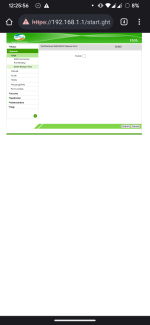
không nên cài cho toàn bộ hệ thống bác nhé, chỉ nên cài cho từng client một thôi, chứ không server dns mà sập cái là đi luôn cả hệ thống đóMấy bác ơi tình hình là em muốn cài NextDNS vào cái router wifi F606 của Viettel nhà em. Mà mò sáng giờ lú cái đầu cũng không làm được, mấy bác chỉ em với chứ em bất lực lắm rồi
Ý em là em muốn cài DNS của NextDNS vào router nhà em, nhưng tra google toàn là TP Link mà router nhà em là F606 của Viettel nên giao diện rất khác vì vậy em không biết tìm chỗ nào. Nhưng mà lỡ như sever DNS sập thì vào router chỉnh lại DNS là xong mà nhỉ có đến mức sập system đâukhông nên cài cho toàn bộ hệ thống bác nhé, chỉ nên cài cho từng client một thôi, chứ không server dns mà sập cái là đi luôn cả hệ thống đó

Sẵn hướng dẫn Link IP cho các router nhà mạng/router k hỗ trợ DNS mã hóaMấy bác ơi tình hình là em muốn cài NextDNS vào cái router wifi F606 của Viettel nhà em. Mà mò sáng giờ lú cái đầu cũng không làm được, mấy bác chỉ em với chứ em bất lực lắm rồi
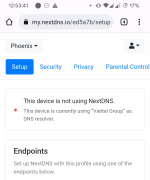
Em làm theo cách của bác thì nó hiện All Good rồi nhưng mà các chức năng của NextDNS trở nên vô dụng luôn, em không thể block web, chặn quảng cáo hay làm gì khác cả, và đôi lúc thì nó không hiện All Good nữa mà hiện là This device is not using NextDNS, thấy rắc rối quá nên sài Private DNS cho lành :vSẵn hướng dẫn Link IP cho các router nhà mạng/router k hỗ trợ DNS mã hóa
B1: Đăng nhập router, tìm mục DDNS (hoặc Dynamic DNS). Xem router hỗ trợ dịch vụ bên nào, thường No-IP được hỗ trợ nhiều nhất
B2: Truy cập trang web dịch vụ DDNS đó (VD: https://www.noip.com/). Đăng ký tài khoản, tạo hostname tùy ý (VD: nextdns123.ddns.net)
B3: Truy cập NextDNS, chọn config muốn sử dụng. Tại thẻ Setup > Link IP > nhấn Show advenced options > nhấn Configure DDNS > điền hostname đã đăng ký ở B2 > Save lại
B4: Trở lại trang quản lý DDNS của router, nhập các thông tin của dịch vụ DDNS đã đăng ký. Nhớ Enable/On tính năng DDNS và Save/Apply để router bắt đầu cập nhật IP
B5: Chuyển sang phần DHCP của router (hoặc LAN). Chọn DHCP Server > Điền địa chỉ IP DNS cung cấp ở tab Setup. Nếu mạng có IPv6, làm tương tự với DHCPv6
B6: Kiểm tra https://test.nextdns.io
Lưu ý: Cách Link IP này sẽ LUÔN LUÔN sử dụng server anycast, khuyến khích mọi người sử dụng native DNS như: Profile (iOS), Private DNS (Android) hoặc DNS mã hóa của trình duyệt trên PC để sử dụng máy chủ ở VN.

Đã update mục IV ở #1 cách setup router bằng DDNS rồi nhé, fen tham khảo thử.Em làm theo cách của bác thì nó hiện All Good rồi nhưng mà các chức năng của NextDNS trở nên vô dụng luôn, em không thể block web, chặn quảng cáo hay làm gì khác cả, và đôi lúc thì nó không hiện All Good nữa mà hiện là This device is not using NextDNS, thấy rắc rối quá nên sài Private DNS cho lành :v
Nếu hiện ngẫu nhiên vậy là bị leak DNS rồi, dùng tràn https://dnscheck.tools để xem bị leak ở đâu. Thường router nhà mạng sẽ cấp DNS DHCP của nhà mạng.Em làm theo cách của bác thì nó hiện All Good rồi nhưng mà các chức năng của NextDNS trở nên vô dụng luôn, em không thể block web, chặn quảng cáo hay làm gì khác cả, và đôi lúc thì nó không hiện All Good nữa mà hiện là This device is not using NextDNS, thấy rắc rối quá nên sài Private DNS cho lành :v
Bác ơi router nhà em chỗ chữ WAN không có như bác đăng thì làm sao giờĐã update mục IV ở #1 cách setup router bằng DDNS rồi nhé, fen tham khảo thử.

thế chỉnh Lan thôi nhéBác ơi router nhà em chỗ chữ WAN không có như bác đăng thì làm sao giờXem tệp đính kèm 1882915
Em làm theo rồi nhưng mà nó không được bác ạ. Hay thôi em chuyển về Private DNS luôn cho khoẻ chứ này làm nhức đầu thiệt á chớthế chỉnh Lan thôi nhé

nói chung là có gì bật hết, trừ mấy cái list ra

Nó chặn tùm lum
)) whitelist ná thở là cái chắc. Chịu hẳn