Bạn đang dùng trình duyệt đã lỗi thời. Trình duyệt có thể không hiển thị đúng trang web này hoặc các trang web khác. Bạn nên nâng cấp hoặc dùng một trình duyệt khác.
thảo luậnCài đặt Chrome OS dual boot với Windows (không cần USB)
Chrome OS cũng được build sẵn giao diện các thứ, được tối ưu hoá từng máy (60-70%), cũng có cộng đồng nhưng vì miễn phí nên các vấn đề rất lâu mới được giải quyết vì quá nhiều. Tuy nhiên lỗi vặt là có (Chưa thể tích hợp các cảm biến, camera thế hệ mới/R130 thì nóng máy)
Phần này em không nghiên cứu sâu nhưng trải qua 3 OS trên thì thấy ChromeOS là tối ưu nhất cho SF8 của em, ban đầu còn tính trải nghiệm FydeOS thử, nếu ổn thì chuyển bỏ WD sang fydeOS cho máy phụ luôn nhưng thua, mất phí mà như shiet
Quay về lại với WD
01. blissos tuỳ biến được sâu, nhưng đại trà, em dùng surface pro 8 nên cũng không thấy tối ưu hoá được gì, con này thì lại tạo 1 ổ EFI riêng, rất dễ lỗi vặt khi boot
Xin chào các anh. Nhờ xem qua hỗ trợ giúp em. Khi cài chrome os từ Dell latitude 7320. Không nhận audio, mic, camera e thử vào brunch config chỉnh theo bài viết nhưng cũng không được ạ. Hỗ trợ giúp em
Em có 1 con Acer Nitro 5, CPU i5-10300H, sao em thử cài rồi mà lúc chọn ChromeOS ở menu GRUB mà nó không boot được luôn ạ, treo màn hơn mấy tiếng đồng hồ không thấy phản hồi gì hết. Em dùng Brunch v132, tên file recovery là chromeos_16093.78.0_hatch_recovery_stable-channel_mp-v9.bin ạ
Cho em hỏi em có con lap Pentium N5030 sliver ram 4g có SSD đang chạy win mà chán quá tính chạy sang chorme os này cho cài APK để clone app FB đồ có được k anh em.
Cài Ubuntu chạy trên Windows
1. Tại ô search bên phải nút Start tìm “Windows features”.
Chọn “Turn Windows Features On or Off”.
Tiếp theo, tích vào các mục:
Hyper-V
Virtual Machine Platform
Windows Hypervisor Platform
Windows Subsystem for Linux
Và nhấp vào “OK”.
Khởi động lại để hoàn thành.
2. Sau khi khởi động lại, mở Microsoft Store. Cài đặt tiếp 2 cái này: Windows Subsystem for Linux Ubuntu 20.04.6 LTS
Khi chạy Ubuntu lần đầu, các bác sẽ được yêu cầu đặt username và password. Username thì đặt như thế nào cũng được còn password các bác nên đặt ngắn để tiện thao tác về sau.
CHUẨN BỊ CÀI
Tạo folder chứa file khởi chạy
Tại ổ C, D, hoặc E,... bất kì, tạo một thư mục đặt tên là chrome (hoặc tên gì tuỳ các bác nhưng lưu ý đặt tên không dấu không cách). Giải nén file Recovery Image (dùng Winrar ver mới nhất) đã tải bên trên vào đây. Đổi đuôi file Recovery Image thành từ bin thành img.
4. Một cửa sổ mới hiện lên, chọn Brunch > board name > chọn file img các bác vừa đổi đuôi ở trên > chọn size dung lượng cho ChromeOS (tối thiểu 14gb) > Next v.v..
DUAL BOOT
1. Cài đặt và mở Grub2Win. Nó hỏi gì thì cứ chọn Yes.
2. Chọn Manage Boot Menu, chọn tiếp Import Configuration File => Chrome. Tìm đến folder cài đặt chứa Recovery Image ban nãy, chọn file có đuôi .grub.txt rồi Apply.
Đến đây là đã hoàn thành việc cài đặt. Các bác khởi động lại rồi chọn vào ChromeOS trong menu grub. Chúc các bác thành công.
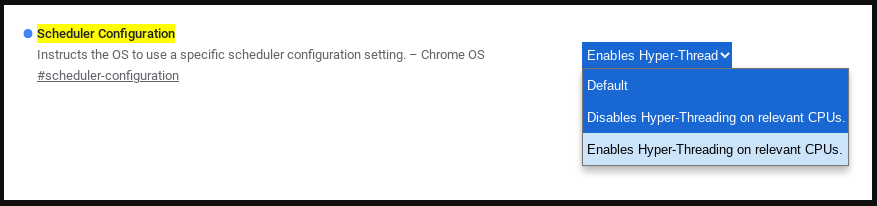
Mặc định trên nhiều chip, Chrome OS nó chỉ nhận một nửa số nhân để tiết năng lượng. Để vậy cho pin trâu mát máy, còn để nó nhận full hiệu năng của chip thì làm như sau:
Mở Chrome, trong thanh địa chỉ nhập:
Mã:
chrome://flags/#scheduler-configuration
[
Chọn Enables Hyper-threading on relevants CPUs.
CÀI ĐẶT NÂNG CAO
Để config nâng cao cho ChromeOS các bác làm theo các bước sau:
1. Ctrl Alt F2, nhập code
Mã:
chronos
Mã:
sudo edit-brunch-config
2. Chọn kernel, trừ các dòng Chromebook và Macbook ra, cứ chọn phiên bản kernel cao nhất.
3. Các option nâng cao:
Space để chọn, Enter để sang bước tiếp theo
4. Các command khác:
UPDATE OTA
Sau khi đã bật pwa trên phần Cài đặt nâng cao, truy cập link sau để update Brunch PWA
hoặc PWA by ITESaurabh
Chọn Install Brunch rồi qua ChromeOS Updater để Install nốt ChromeOS
FIX LỖI LỆCH GIỜ WINDOWS
do Win vẫn dùng GMT (ngu vl) còn ChromeOS dùng UTC nên bị lệch như thế
fen tải cái này về win rồi chạy nhé
Cài Ubuntu chạy trên Windows
1. Tại ô search bên phải nút Start tìm “Windows features”.
Chọn “Turn Windows Features On or Off”.
Tiếp theo, tích vào các mục:
Hyper-V
Virtual Machine Platform
Windows Hypervisor Platform
Windows Subsystem for Linux
Và nhấp vào “OK”.
Khởi động lại để hoàn thành.
2. Sau khi khởi động lại, mở Microsoft Store. Cài đặt tiếp 2 cái này: Windows Subsystem for Linux Ubuntu 20.04.6 LTS
Khi chạy Ubuntu lần đầu, các bác sẽ được yêu cầu đặt username và password. Username thì đặt như thế nào cũng được còn password các bác nên đặt ngắn để tiện thao tác về sau.
CHUẨN BỊ CÀI
Tạo folder chứa file khởi chạy
Tại ổ C, D, hoặc E,... bất kì, tạo một thư mục đặt tên là chrome (hoặc tên gì tuỳ các bác nhưng lưu ý đặt tên không dấu không cách). Giải nén file Recovery Image (dùng Winrar ver mới nhất) đã tải bên trên vào đây. Đổi đuôi file Recovery Image thành từ bin thành img.
4. Một cửa sổ mới hiện lên, chọn Brunch > board name > chọn file img các bác vừa đổi đuôi ở trên > chọn size dung lượng cho ChromeOS (tối thiểu 14gb) > Next v.v..
DUAL BOOT
1. Cài đặt và mở Grub2Win. Nó hỏi gì thì cứ chọn Yes.
2. Chọn Manage Boot Menu, chọn tiếp Import Configuration File => Chrome. Tìm đến folder cài đặt chứa Recovery Image ban nãy, chọn file có đuôi .grub.txt rồi Apply.
Đến đây là đã hoàn thành việc cài đặt. Các bác khởi động lại rồi chọn vào ChromeOS trong menu grub. Chúc các bác thành công.
Mặc định trên nhiều chip, Chrome OS nó chỉ nhận một nửa số nhân để tiết năng lượng. Để vậy cho pin trâu mát máy, còn để nó nhận full hiệu năng của chip thì làm như sau:
Mở Chrome, trong thanh địa chỉ nhập:
Mã:
chrome://flags/#scheduler-configuration
[
Chọn Enables Hyper-threading on relevants CPUs.
CÀI ĐẶT NÂNG CAO
Để config nâng cao cho ChromeOS các bác làm theo các bước sau:
1. Ctrl Alt F2, nhập code
Mã:
chronos
Mã:
sudo edit-brunch-config
2. Chọn kernel, trừ các dòng Chromebook và Macbook ra, cứ chọn phiên bản kernel cao nhất.
3. Các option nâng cao:
Space để chọn, Enter để sang bước tiếp theo
4. Các command khác:
UPDATE OTA
Sau khi đã bật pwa trên phần Cài đặt nâng cao, truy cập link sau để update Brunch PWA
hoặc PWA by ITESaurabh
Chọn Install Brunch rồi qua ChromeOS Updater để Install nốt ChromeOS
FIX LỖI LỆCH GIỜ WINDOWS
do Win vẫn dùng GMT (ngu vl) còn ChromeOS dùng UTC nên bị lệch như thế
fen tải cái này về win rồi chạy nhé
Có bác nào cài được Chromeos lên mấy máy chip atom (z8350, z8550,...) mà có audio không. Vọc mù cả mắt không tìm được cách fix. Bên Linux thì có audio bình thường chả có vấn đề gì