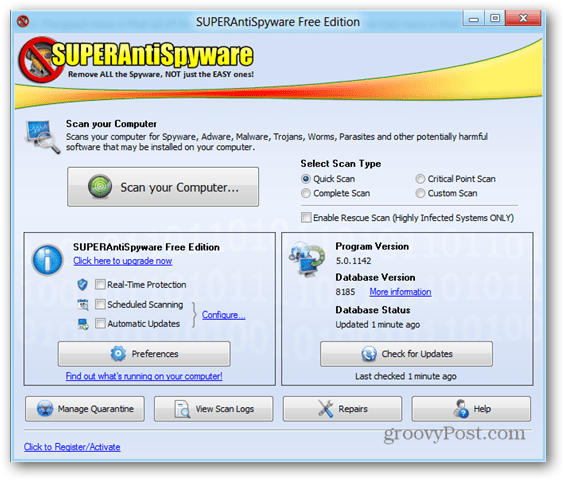
Sao cài 1 lúc 2 cái rồi đổ cho nó. Tôi khẳng định xài SuperAntiSpyWare hơn 20 năm từ thời Windows XP chưa hề gặp vụ này.
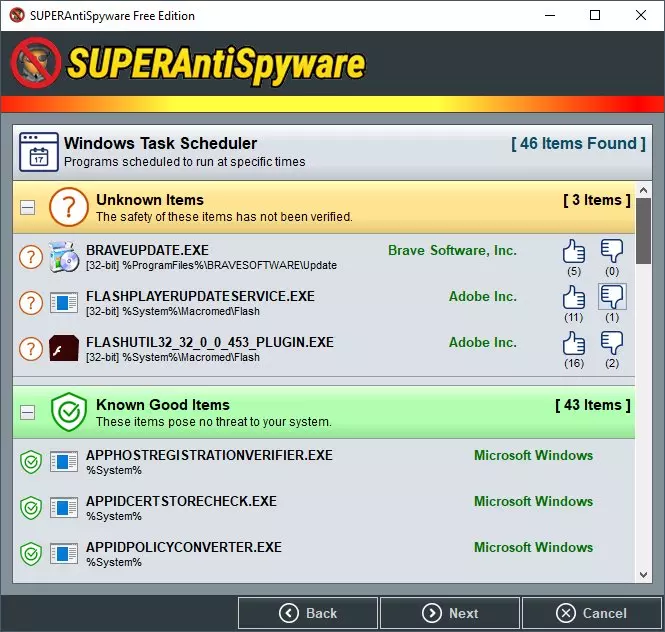
Con SuperAntiSpyWare này thuộc dạng quét rất "lành" nha, list quét virus phân tách ra rõ ràng tới từng thư mục chi tiết, bấm vô coi nó là cái nào kỹ xem có nên bấm xóa không.
Lỡ do con kia thì sao. Cài 1 cái thôi rồi kết luận cũng chưa muộn.

P/S: Gemini thì trả lời như sau:
Hiện tượng này không phải do phần mềm độc hại phá hoại, mà xuất phát từ cơ chế hoạt động của các công cụ bảo vệ máy tính.
Tại sao cài cả Malwarebytes và SAS rồi gỡ ra lại gây sập Win?
- Xung đột ở tầng nhân (Kernel Level): Cả Malwarebytes và SuperAntiSpyWare đều cài đặt các driver quét sâu để kiểm soát mọi tệp tin chạy trong hệ thống. Khi bạn cài chồng chéo cả hai, các driver này dễ cắn nhau, làm rách cấu trúc bộ nhớ của Windows.
- Gỡ cài đặt bị lỗi lỗi/Sót File (Corrupted Uninstall): Trình gỡ cài đặt mặc định của Windows (Apps & Features) thường không xóa hết các khóa Registry và Driver khởi động của phần mềm diệt virus. Khi máy khởi động lại, Windows vẫn cố nạp các driver quét virus đã bị xóa mất tệp gốc, dẫn đến lỗi màn hình xanh chết chóc (BSOD) ngay lập tức.
- Cơ chế gỡ bỏ sai quy trình: Việc gỡ bỏ liên tiếp hai phần mềm diệt virus quét sâu mà không khởi động lại máy giữa các lần gỡ rất dễ làm sập cấu trúc Driver Stack của hệ thống.
Quy trình chuẩn để cứu máy (Nếu máy đang bị sập)
Bước 1: Vào chế độ Safe Mode (Bắt buộc)
Chế độ Safe Mode sẽ chặn không cho các driver diệt virus lỗi nạp vào hệ thống:
- Bật máy lên, khi thấy logo Windows thì bấm giữ nút Nguồn để tắt máy ép buộc. Làm như vậy 3 lần liên tiếp.
- Lần thứ 4 máy sẽ tự vào màn hình sửa lỗi Automatic Repair. Bạn chọn Advanced Options > Troubleshoot > Advanced Options > Startup Settings > chọn Restart.
- Nhấn phím số 4 hoặc F4 để khởi động vào Safe Mode. [1]
Bước 2: Dọn dẹp tận gốc Driver thừa
Đối với Malwarebytes: Tải và chạy công cụ chính chủ Malwarebytes Support Tool > Vào mục
Advanced > Chọn
Clean để quét sạch toàn bộ driver chạy ngầm còn sót lại.
Đối với SuperAntiSpyware: Bạn có thể dùng công cụ
SUPERAntiSpyware Uninstaller Assistant để dọn sạch các khóa Registry cứng đầu.
Bước 3: Vá lại hệ thống
- Bấm phím Windows, gõ cmd, chuột phải vào Command Prompt chọn Run as administrator.
- Chạy lệnh: sfc /scannow để sửa lỗi hệ thống.
- Chạy tiếp lệnh: DISM /Online /Cleanup-Image /RestoreHealth để nạp lại các tệp cốt lõi từ Microsoft.
- Khởi động lại máy tính về chế độ bình thường.