quanthuy.thai
Senior Member
à đúng rồi, cảm ơn bác nhé, đuồi quá :VLúc ở enroll chắc chọn nhưng chưa save rồi bạn, bạn kiểm tra lại xem

à đúng rồi, cảm ơn bác nhé, đuồi quá :VLúc ở enroll chắc chọn nhưng chưa save rồi bạn, bạn kiểm tra lại xem
Vpbank cake bác. Vừa tạo hôm qua thuê vpstạo thẻ ảo như nào thế các fen. dừng ở bước này mấy tháng nay rồi


Xài 1 cái thôi. Xung đột ko dc đâuMọi người cho mình hỏi chút. Mình làm theo hướng dẫn và dùng song song ứng dụng Warp 1.1.1.1 và Private DNS từ bài viết hướng dẫn dùng cloudflare zero trust. Thì Private DNS báo không thể kết nối > mình không truy câp được các website từ trình duyệt chorme trên android. Khi tắt ứng dụng Warp 1.1.1.1 thì lại truy cập bình thường.
Cho mình xin hướng dẫn cách khắc phục.
Dạ cảm ơn bác đã thông tin.Xài 1 cái thôi. Xung đột ko dc đâu

Giống mình, đang tìm cách dùng chung để chặn qc. Bật warp thì vào đc tele nhưng k chặn đc qc ở apps, dùng dot hay doh thì k vào đc telegram. Chắc dùng phương pháp chạy sock xem ntnMọi người cho mình hỏi chút. Mình làm theo hướng dẫn và dùng song song ứng dụng Warp 1.1.1.1 và Private DNS từ bài viết hướng dẫn dùng cloudflare zero trust. Thì Private DNS báo không thể kết nối > mình không truy câp được các website từ trình duyệt chorme trên android. Khi tắt ứng dụng Warp 1.1.1.1 thì lại truy cập bình thường.
Cho mình xin hướng dẫn cách khắc phục.


Đang bị tương tự lỗi này trên pc. Tìm hoài chưa ra cách fixTới bước cuối
Xem tệp đính kèm 3074241

Xem lại tên team xem đúng chưa ? chỗ 22092004 ấy
- Sau khi chuyển đến màn hình Choose your team name, đặt tên cho Team, tên này phải nhớ vì là tên để đăng nhập Zero Trust. Nếu quên có thể vào tab Setting → Custom pages để xem lại.

Bác check lại Mục Authorized redirect URIs có đúng dạng dưới không nhé, nó chỉ đến callback thôi, của bác thêm cái flowName=GeneralOAuthFlow
https://<TÊN-TEAM>.cloudflareaccess.com/cdn-cgi/access/callback

Đang bị tương tự lỗi này trên pc. Tìm hoài chưa ra cách fix
Lỗi này của các bác là có thể do nhà mạng của bác chặn 1.1.1.1, hoặc do phần mềm nào đó nó đang cài đặt DNS setting của bác.Tới bước cuối
Xem tệp đính kèm 3074241

Bác check lại Mục Authorized redirect URIs có đúng dạng dưới không nhé, nó chỉ đến callback thôi, của bác thêm cái flowName=GeneralOAuthFlow
Mã:https://<TÊN-TEAM>.cloudflareaccess.com/cdn-cgi/access/callback


bấm đăng nhập thì nó báo như này , lỗi gì vậy ạ
Xem tệp đính kèm 3077199
Bác xem lại mục Settings -> WARP Client, ở Device Enrollment Permissions bấm Manage, kiểm tra bác đã add Policy vào chưa. Lỗi này là chưa có email trong list được phép, có thể là do chưa có Policy trong Device Enrollment Permissions, Policy chưa gắn Rule Group hoặc Rule Group chưa có rule cho phép email của mình trong đấy, hoặc gõ sai email. Bác lần ngược lại xem thiếu gì không.
Lỗi này của các bác là có thể do nhà mạng của bác chặn 1.1.1.1, hoặc do phần mềm nào đó nó đang cài đặt DNS setting của bác.
Các bác thử để cài đặt thế này xem?
Xem tệp đính kèm 3076766

Thành bạn, nhưng hơi rối bạn ạ!5. Cài đặt IP sẽ kết nối qua Zero Trust:
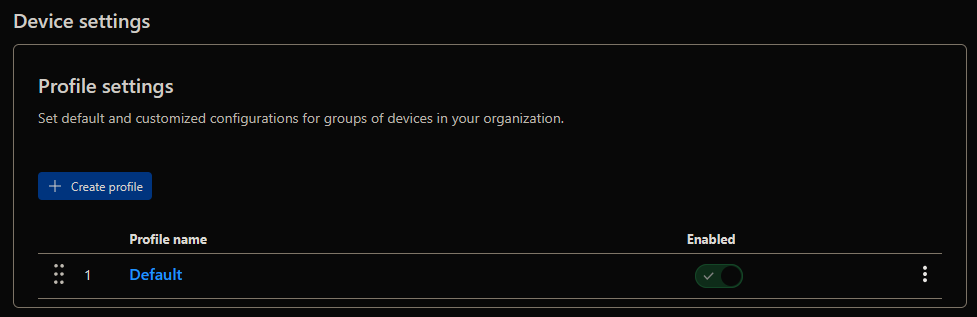
- Zero Trust Dashboard → Settings → WARP Client. Ở Device settings → Profile Settings chọn Profile tên là Default, sau đó bấm Edit phía bên phải màn hình.

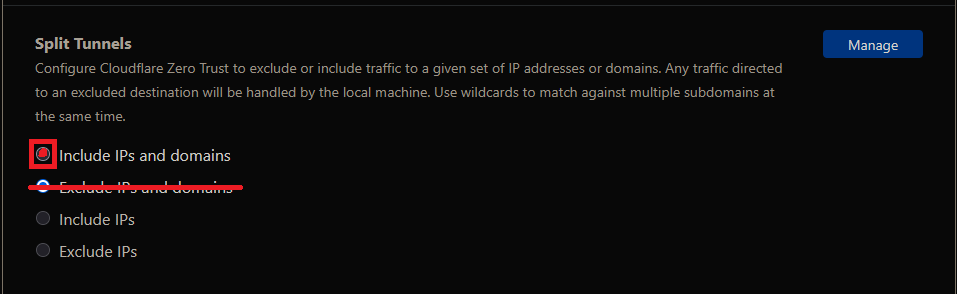
- Kéo xuống đến phần Split Tunnels, đánh dấu chọn vào Include IPs and domains. Kiểm tra là mình đang không kết nối vào Zero Trust nhé. Sau khi chắc chắn hãy bấm nút Continue and delete.

- Màn hình chuyển qua cửa sổ Manage Split Tunnels (include). Tại đây sẽ có Selector là IP address và Domains.
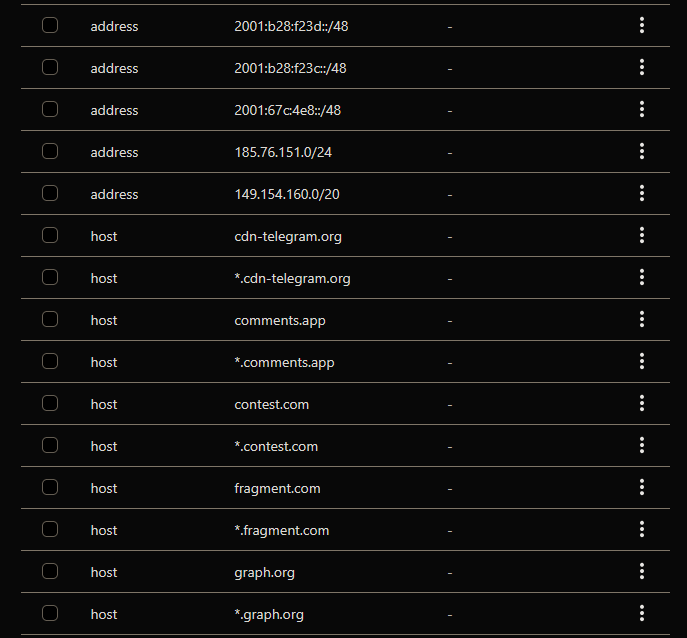
- IP Address: Các bác copy từng dòng ở List này vào trong ô Value nhé, mỗi dòng ở list là một lần bấm Save destination nhé. Description thì tuỳ bác nào chăm chỉ thì thêm vào.
- Domain: Cũng vậy các bác copy từng dòng ở List này. Nhưng bên domain này thì mỗi một dòng sẽ phải add 2 lần dưới dạng cdn-telegram.org và *.cdn-telegram.org nhé, các bác thêm dấu *. ở đằng trước vào.

6. Tiến hành đăng nhập vào Zero Trust.
- Bật app WARP, góc dưới bên phải bấm vào hình bánh răng và chọn Preferences.
- Sau đó chọn tab Account và bấm Login with Cloudflare Zero Trust, sau đó Next và Agree.
- Đến bảng Enter your team name điền đúng cái tên của Team thôi nhé, không điền phần .cloudflareaccess.com.
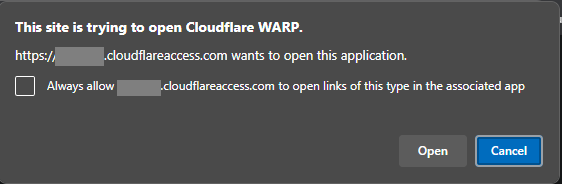
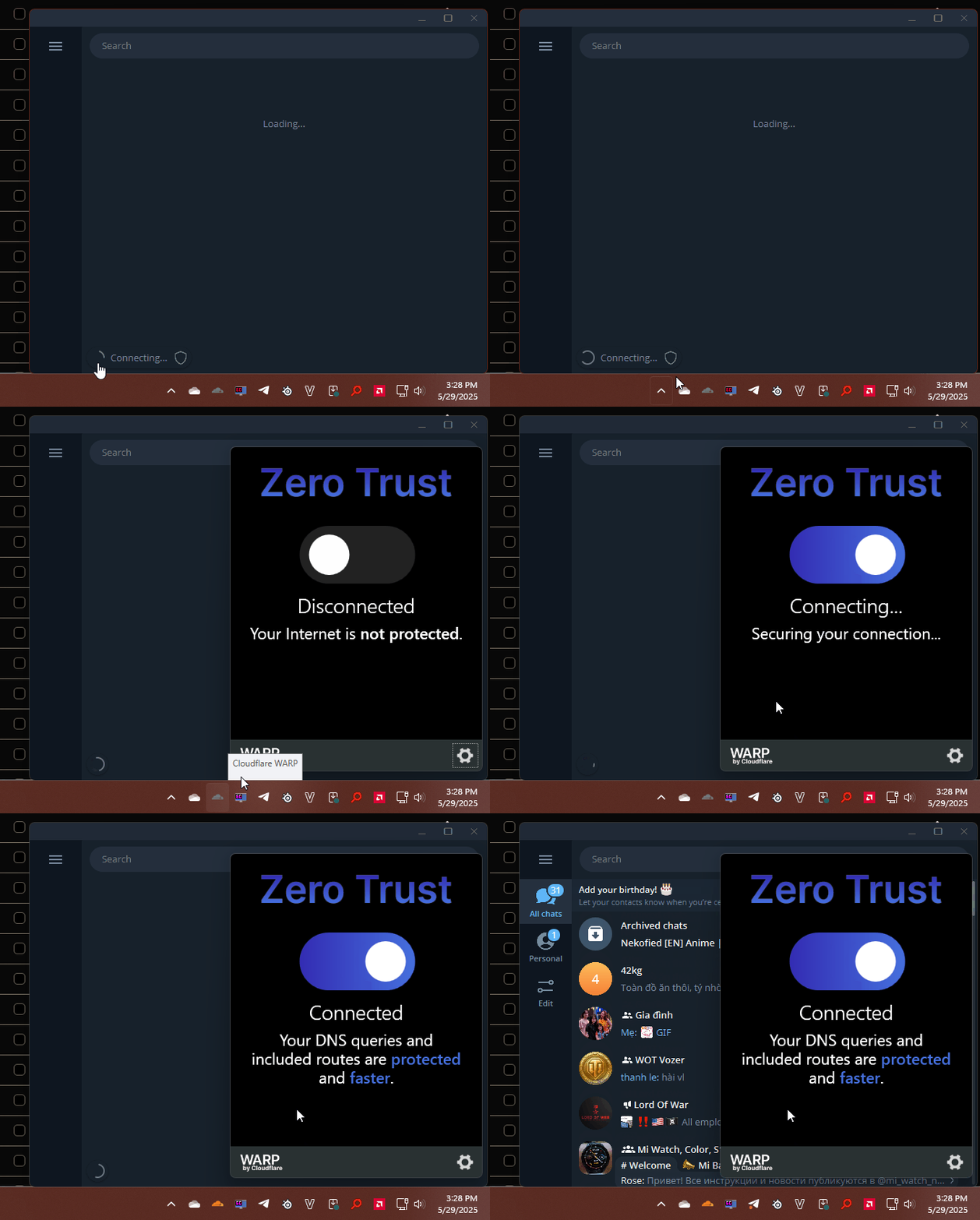
- Tiếp đến trình duyệt sẽ mở trang web, chúng ta sẽ nhập vào email đã được cho phép ở trong mục Rule, nếu không có trong đấy sẽ không có code OTP đâu nhé. Còn nếu đăng nhập Google mà không có trong list thì sẽ có thông báo. Sau khi điền OTP trình duyệt sẽ hỏi như ảnh dưới thì bấm Open. Biểu tượng WARP sẽ biến thành Zero Trust là đã thành công.

Kết quả:
Update 1:
Quên mất là các bác ở Dashboard vào Settings → Account → Seat Expiration, các bác set Inactivity time 1, 2 tháng gì đó để xoá slot với thiết bị không sử dụng để tiết kiệm slot nhé.