A/ Giới thiệu:
onedrive-vercel-index là một Web UI cho onedrive, dùng để xem các file trong onedrive dưới dạng web tương tự như thế này
Spencer's OneDrive (https://drive.swo.moe/)
Với những tính năng:
- Direct link tất cả các file trong onedrive.
- Xem trực tiếp tất cả các file video, nhạc, ảnh, ebook, pdf, office...
- Có preview ảnh, video, pdf...
- Tải nhiều file/thư một cùng lúc.
- Có nút phát video thông qua VLC, Potplayer...
- Có dark mode.
- Các tính năng trên đều tương thích với điện thoại, tv...
- Không cần tốn công đăng nhập khi vào trên thiết bị khác.
- Hoàn toàn miễn phí.
Hướng dẫn bằng tiếng anh cho ai cần thêm thông tin chi tiết hơn:
B/ Chuẩn bị:
Tài khoản onedrive: Nếu là tài khoản edu, E5 (dev), office 365 family... thì
phải có tài khoản quyền admin của cái nhóm ấy, hoặc quen biết với admin của nhóm ấy nhờ họ giúp, kéo xuống mục E đăng nhập để xem thêm.
Tài khoản E5 thì hoàn toàn miễn phí, lại có sẵn luôn quyền admin, có thể tham khảo thread này:
Trong thời buổi kinh tế khó khăn mà muốn dùng free mà không phạm pháp các thím có thể đăng ký tài khoản để dùng Office 365 E5, Ondrive 5T và họp trực tuyến cho trường học hoặc công ty qua Microsoft Team hoàn toàn miễn phí.ư Tip gia hạn các bạn tham khảo: thảo luận - Đăng ký Microsoft 365...

voz.vn
Đăng ký tài khoản cloudflare (nếu chưa có)
Fork lại project này trên github
C/ Cài đặt trên github: (Bước này để cá nhân hóa, nếu như thích để mặc định thì bỏ qua)
Vào project đã fork > Vào folder
Config > site.config.js > bấm vào đây để edit file
Bây giờ chỉnh sửa file config này theo ý thích từng dòng sau, t chỉ hướng dẫn mấy cái nào cơ bản thôi, cái nào ko cần thiết quá thì đọc phần note englisk để tìm hiểu thêm:
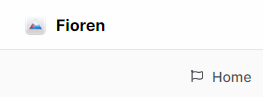
title: "Spencer's OneDrive" Là tên website ở góc trái trên cùng vd:
title: "Fioren",
baseDirectory: '/', Là folder trong onedrive để đưa lên Web UI, nếu muốn đưa tất cả trong tài khoản thì giữ nguyên, không thì thêm vào vd như
/FolderA/FolderB. Lưu ý phải là đường dẫn tới folder đã có sẵn trong onedrive, folder không nên có dấu tiếng việt, khoảng cách, kí tự đặc biệt...
footer: 'Powered by <a href="https://github.com/spencerwooo/onedrive-vercel-index" target="_blank" .... Dòng này là để quảng cáo, xóa đi cho đỡ tốn chỗ. bằng cách xóa toàn bộ 2 dòng này.
protectedRoutes: ['/Private folder/u-need-a-password', '/Some test files/Protected route'], Dùng để đặt password cho folder. VD: Folder cần đặt pass là:
/My => code là
Mã:
"protectedRoutes": [
  '/My',
],
Sau đó vào notepad tạo 1 file tên là
.password nội dung là cái password cần đặt (lưu ý password 6 ký tự trở lên), sau đó upload vào trong cái folder
My trên onedrive
email: 'mailto:[email protected]', xóa đi cho đỡ tốn chỗ sửa thành
email: '',
datetimeFormat: 'YYYY-MM-DD HH:mm:ss', sửa thành
datetimeFormat: 'DD-MM-YYYY HH:mm:ss', cho hợp định dạng thời gian ở VN
Sau khi sửa xong, kéo xuống dưới bấm nút
Commit changes
D/ Deploy:
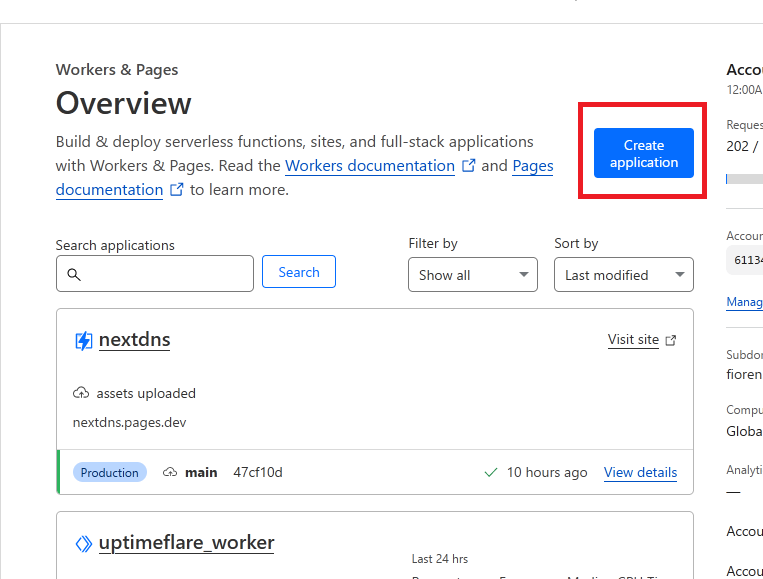
Vào đây
Rồi đăng nhập vào tài khoản github, cấp quyền cho app cloudflare để đọc được các repo.
Sau khi cấp quyền xong thì chọn repo
onedrive-cf-index-ng trong danh sách rồi bấm
Begin Setup
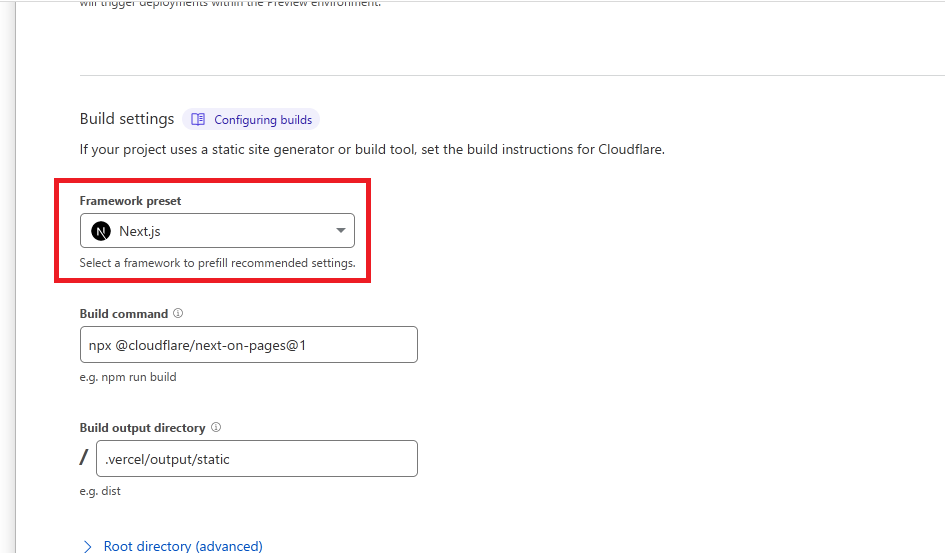
Ở bước tiếp theo chọn
Framework preset là
Next.js:
Rối bấm
Save and Deploy chờ cho khi nó Build xong, thì ấn Continue to project.
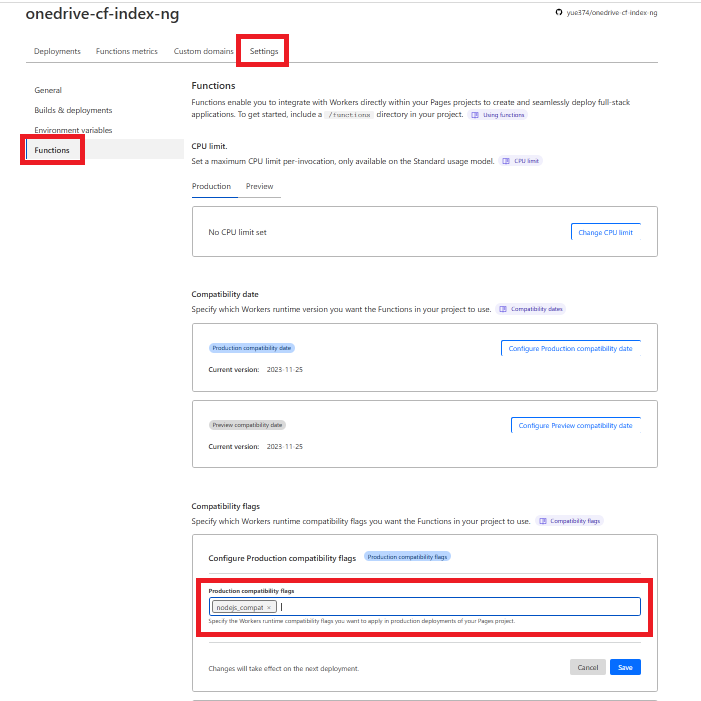
Rồi vào Settings > Functions > Compatibility flags điền vào
nodejs_compat rồi bấm Save
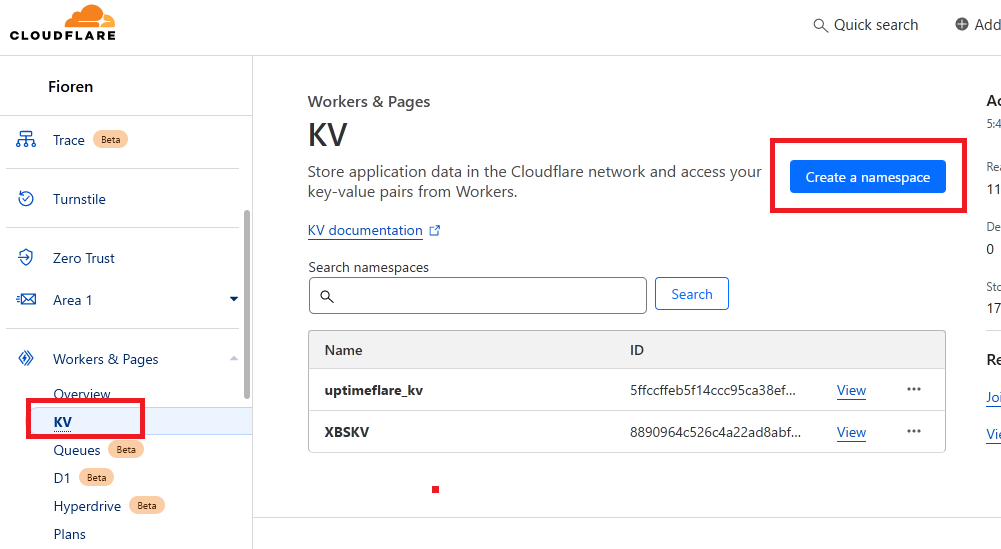
Sau đó mở tab khác vào đây, tạo một cái KV với tên tùy thích:
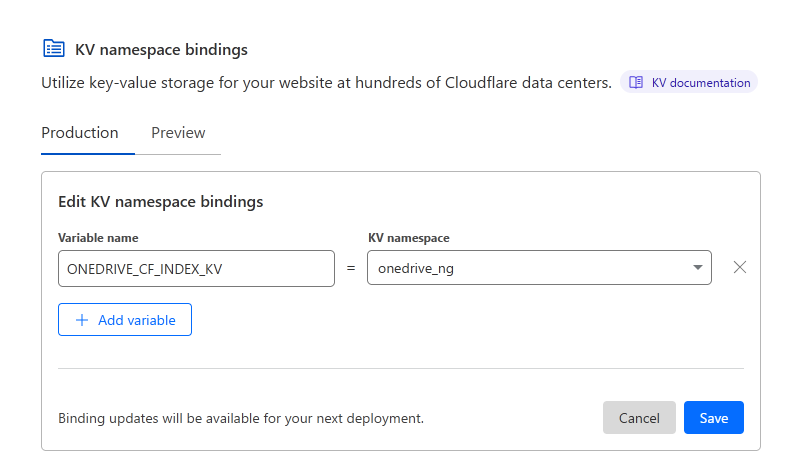
Quay trở lại mục Settings > Functions ở bước trên, kéo xuống mục
KV namespace bindings bấm
Add binding
KV namespace chọn cái KV vừa mới tạo
Variable name điền
ONEDRIVE_CF_INDEX_KV rồi bấm Save
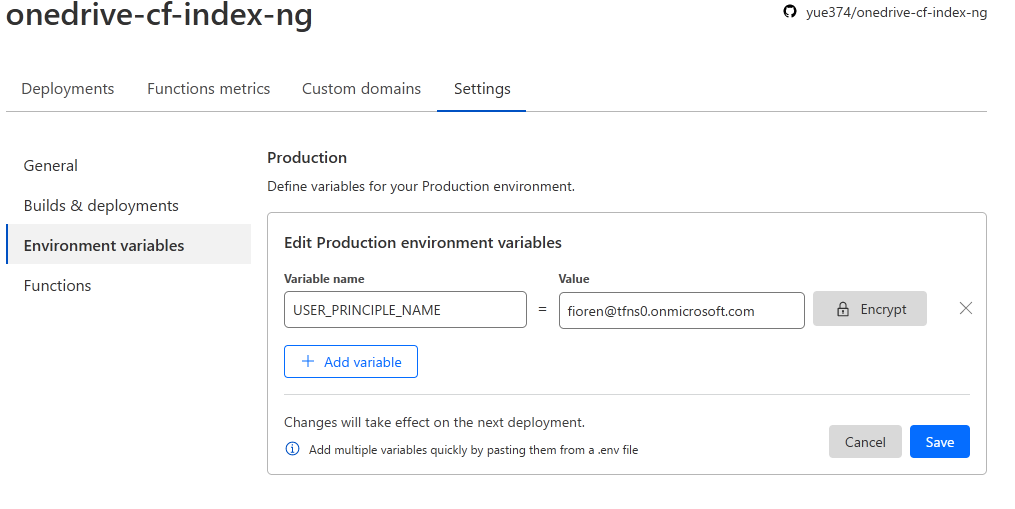
Vào Settings > Environment variables > tạo Variable name là
USER_PRINCIPLE_NAME, value địa chỉ Email account admin microsoft
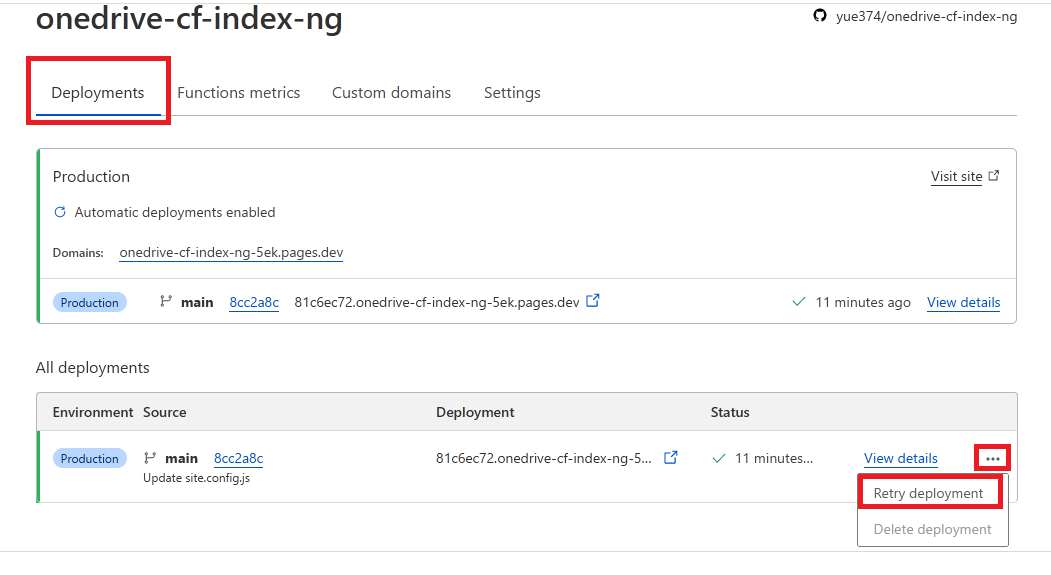
Sau đó chọn tab Deployment > Retry Deployment và chờ đến khi xong.
E/ Đăng nhập:
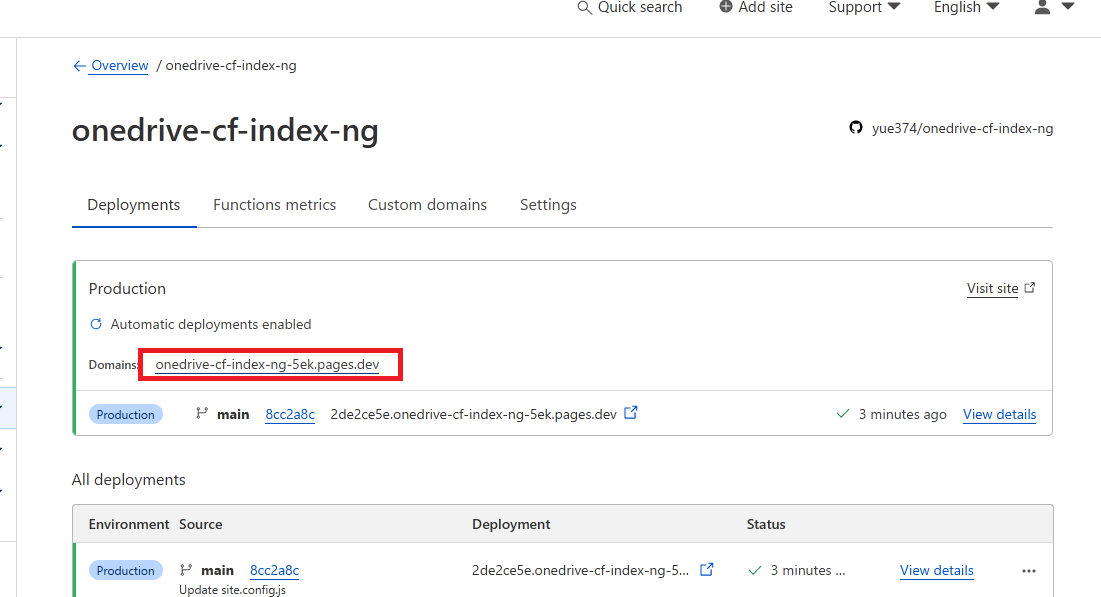
Vào domain này:
Rồi bấm
Proceed to OAuth
Sau đó bấm vào link này
Đăng nhập các kiểu, chấp nhận app các kiểu blabla. Lưu ý: Nếu như bạn chỉ là thành viên trong nhóm onedrive không phải là admin thì nhờ admin vào link đó, bấm đồng ý cho app đó và chọn
"Thay mặt cho tổ chức". Rồi vào account của mình kích hoạt bình thường các bước tiếp theo.
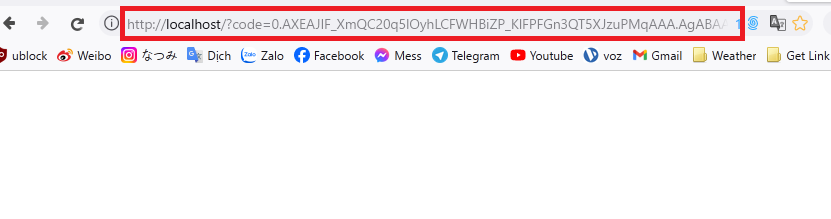
Sau khi đăng nhập xong nó sẽ mở ra 1 popup, copy link này ở thanh địa chỉ
Paste link này vào đây
Bấm
Get tokens > Store tokens
Vậy là xong vào lại domain vừa tạo bước trên và thưởng thức.
Lâu lâu nhớ vào project github bấm vào nút này để update phiên bản mới nhé. Chỉ cần ấn là đủ, không cần làm gì hết vercel sẽ tự động deploy
//Một project tương tự dành cho google drive, đơn giản hơn nhiều so với onedrive.
GitHub - menukaonline/goindex-extended: A Google Drive Index, which has a lot of extra features, running on Cloudflare Workers. (https://github.com/cheems/goindex-extended)
//backup hình
https://imgur.com/a/kUwU6L6


github.com